
老實說,AI 瀏覽器這一年洗牌速度快到誇張,有些產品剛紅沒多久就直接收攤,免費和付費功能的界線也一直在改。現在上網搜比較文章,很容易看到一堆已經停用或改制的過時推薦。
先講結論:如果你想裝一款全新的 AI 瀏覽器來試試,Perplexity Comet 免費下載、電腦和手機都能用,是最容易上手的選擇;如果懶得換習慣、想繼續用 Chrome 或 Edge,先開內建的 Gemini 或 Copilot 就很夠用;最重視隱私不想留紀錄的話,直接選 Brave。
另外也先提醒一件事:ChatGPT Atlas 已經在 2026 年 8 月正式停止服務,Arc 也確定會在 2026 年 12 月 22 日關閉,別再花時間找載點了。下面就幫大家整理目前還活著的幾款 AI 瀏覽器比較、免費限制,以及使用時一定要注意的資安風險。
AI 瀏覽器是什麼?跟裝 ChatGPT 外掛差在哪
簡單來說,AI 瀏覽器就是把 AI 助理直接做進瀏覽器底層。它看得到你當下正在逛的網頁內容,能直接幫你做重點摘要、整理不同商品或資料的比較,甚至還能代替你點按鈕、填寫表單。
這種會自己動手完成工作的 AI 通常被稱為 AI 代理。如果你自己會寫程式、想進一步控制瀏覽器自動化跑流程,也可以參考另一篇 Browser Use 介紹。
平常我們開 ChatGPT 網頁版,它只看得到你複製貼給它的那段文字;而 AI 瀏覽器最方便的地方,就在於它直接看得到整個分頁甚至跨分頁的畫面,省去一直來回複製貼上的麻煩。
不過這也意味著,既然 AI 看得到你的網頁畫面,背後牽涉到的隱私和帳號安全風險就會比傳統瀏覽器高出不少,這部分後面會特別提醒大家。
主要 AI 瀏覽器比較
CometPerplexity
- 平台
- Windows、Mac、iPhone、Android
- 現況
- 可用
- Chrome 擴充功能
- 可以,大多數都能裝;書籤、密碼可從 Chrome 匯入
- 免費額度/費用
- 瀏覽器和基本 AI 免費;Pro 每月 20 美元,代理次數較多
- 適合
- 想試完整 AI 瀏覽器的人
Gemini in ChromeGoogle
- 平台
- 內建在 Chrome(電腦、手機)
- 現況
- 分階段開放
- Chrome 擴充功能
- 本來就是 Chrome
- 免費額度/費用
- 聊天、摘要免費;代你操作網頁要 Google AI Pro,限美國、印度
- 適合
- 已經用 Chrome 的人
Copilot in Edge微軟
- 平台
- 內建在 Edge(電腦、手機)
- 現況
- 可用
- Chrome 擴充功能
- 可以,直接從 Chrome 線上應用程式商店安裝
- 免費額度/費用
- 跨分頁、語音免費;代你操作網頁要 Microsoft 365 Premium,限美國
- 適合
- 已經用 Edge、Microsoft 365 的人
BraveLeo AI
- 平台
- Windows、Mac、Linux、iPhone、Android
- 現況
- 可用
- Chrome 擴充功能
- 電腦版可以,大多數都能裝;書籤、密碼可從 Chrome 匯入
- 免費額度/費用
- Leo 免費、不用登入;Premium 每月 14.99 美元
- 適合
- 最重視隱私、想擋廣告的人
DiaThe Browser Company
- 平台
- Mac、Windows
- 現況
- 可用
- Chrome 擴充功能
- 可以;Arc 的書籤、擴充功能可直接搬
- 免費額度/費用
- 瀏覽器免費但沒有 AI;AI 每月 10 美元起,新用戶試用 14 天
- 適合
- Arc 舊用戶、想和分頁對話的人
ChatGPT AtlasOpenAI
- 平台
- Mac
- 現況
- 已停止(2026-08-09)
- Chrome 擴充功能
- 不適用
- 免費額度/費用
- 不適用
- 適合
- 不要再找
除了已經停用的 Atlas 之外,表裡其他款清一色都是 Chromium 核心,開網頁的手感和 Chrome 幾乎一模一樣,換過去不太需要重新適應。另外表格裡的費用是 2026 年 11 月官方公布的美元價格,由於這類產品功能和開放範圍變動很快,付費前建議還是回官網確認一次。
Perplexity Comet
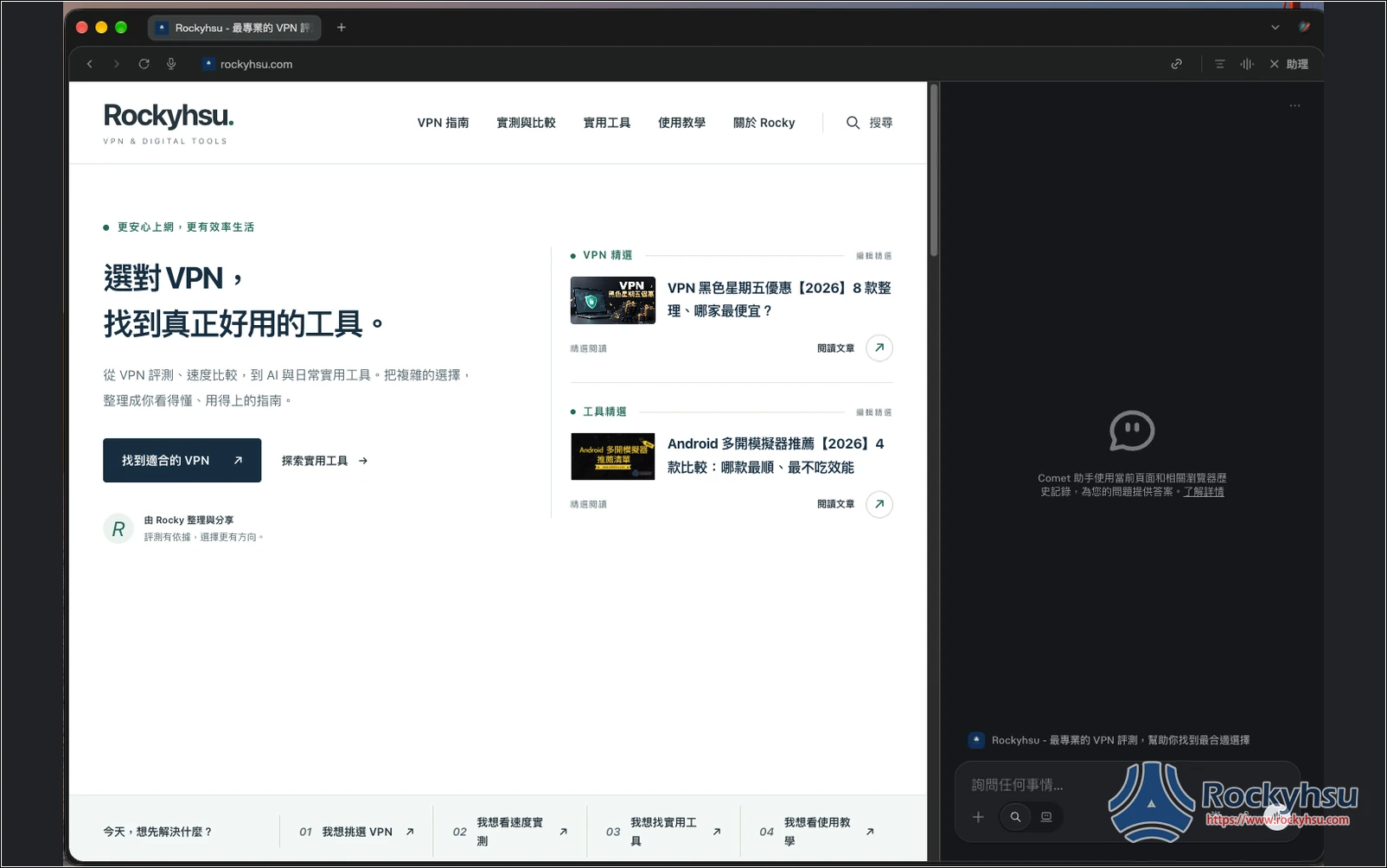
Comet 是 Perplexity 推出的獨立 AI 瀏覽器,主打邊看網頁就能邊對內容提問,拿來處理多分頁的資料摘要和規格比較相當順手。
目前 Comet 已經開放完全免費下載,電腦版支援 Windows 10、11 和 macOS 13 以上,App Store 和 Google Play 也都找得到手機版,直接到 Comet 官網下載即可。
免費版和付費版的差別主要在模型選擇和代理次數:
- 免費版: 連帳號都不用登入就能瀏覽和使用基本 AI,登入後則可以保存對話紀錄並跨裝置同步。內建助理能摘要頁面、整理多個分頁,也能直接體驗代你點按鈕的代理操作,但免費次數有限。
- Perplexity Pro(每月 20 美元): 可以自由切換 GPT、Claude、Gemini 等進階模型,深度研究和上傳檔案的額度也寬裕許多,每週能執行的代理操作次數更高。
- Perplexity Max(每月 200 美元): 多了 Max Assistant,代理次數是全方案最高的,不過這價格一般人基本上用不到。
想看免費版實際能跑哪些日常應用,可以閱讀 Comet 免費使用案例。至於 Perplexity 本身的使用細節和不同地區的限制,可以參考另一篇 Perplexity、Grok 與 VPN。
Gemini in Chrome
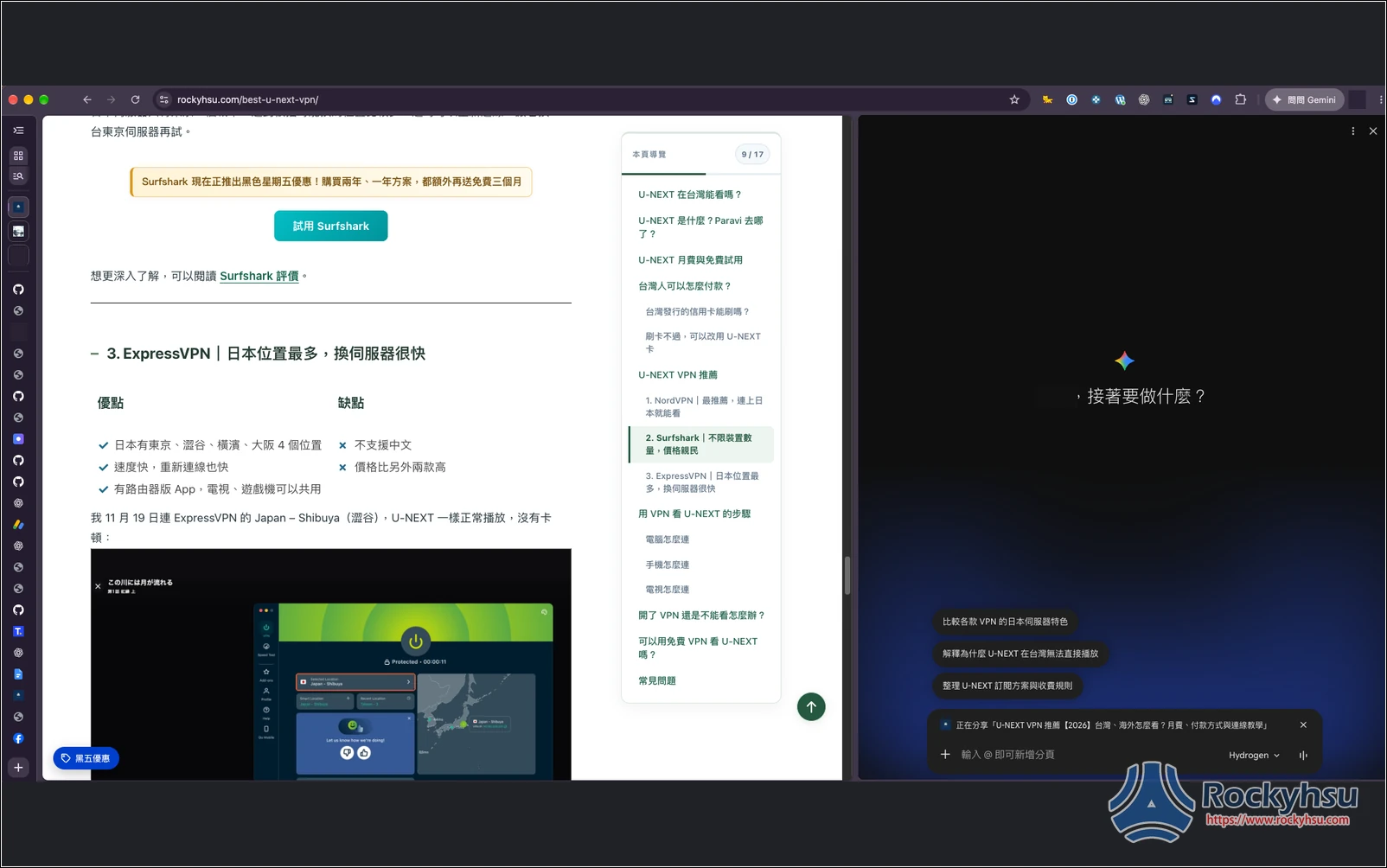
如果你本來就離不開 Chrome,其實完全不需要另外換瀏覽器。Google 已經把 Gemini 直接內建進 Chrome 裡,隨時能幫你摘要網頁或針對頁面提問。
不過要注意的是,Google 官方寫明它是分階段開放,使用條件包括登入 Chrome、年滿 13 歲,而且所在地區和語言也要支援,所以不一定每個人現在都已經看得到。最快的確認方法就是打開你的 Chrome,看看右上角有沒有出現「問問 Gemini」圖示。
免費版和付費版的差別如下:
- 免費版: 側邊欄聊天、摘要網頁和 YouTube 影片都能直接用,一次最多還可以分享 10 個分頁給 Gemini 一起做比較,對多數人來說已經很實用了。
- Google AI Pro(台灣月費 NT$650): 整體用量更高,也能呼叫更強的模型。但要特別提醒,代你自動操作網頁的「自動瀏覽」目前只開放美國和印度的 Pro、Ultra 訂閱者,就算在台灣訂了這項功能也還用不到。
各項新功能的官方說明都在 Chrome AI 功能頁。至於 Google AI 方案到底值不值得花錢訂閱、跟其他 AI 怎麼挑,可以參考另一篇 ChatGPT、Gemini、Claude 比較。
Copilot in Edge

如果你平常工作都綁在 Windows、Word 和 Outlook 上面,Edge 內建的 Copilot 其實整合得很順手,登入微軟帳號就能直接啟用。
微軟在 2026 年 5 月把原本需要另外切換的「Copilot 模式」直接併回一般 Edge 裡,現在只要點右上角的 Copilot 圖示就能叫出來用,手機版 Edge 同樣也有支援。詳細介紹可以看 Copilot in Edge 官網。
免費版和付費版的差別如下:
- 免費版: 跨分頁比較、語音對話、把畫面分享給 Copilot 看通通都能用,它也能根據你的瀏覽紀錄和過去對話來回答問題。至於會把瀏覽紀錄整理成主題卡片的 Journeys 功能,目前只開放英文市場。
- Microsoft 365 Premium: 原本的 Copilot Pro 已經停售,現在改由整合 Office 和 Copilot 的 Microsoft 365 Premium 取代,Word、Excel 裡的 Copilot 用量比較高。不過代你操作網頁的「Browse with Copilot」目前一樣只開放美國的 Premium 訂閱者。
如果你覺得右上角圖示很礙眼、不想要 Copilot,也可以進到 Edge 設定把圖示隱藏起來。Copilot 本身的完整功能介紹可以閱讀 Copilot 怎麼用。
Brave(內建 Leo AI)

Brave 本身就是主打隱私、預設直接幫你擋掉廣告和追蹤器的瀏覽器,裡面內建的 AI 助理叫做 Leo。平常只要在網址列輸入問題選「Ask Leo」,或是點側邊欄的 Leo 圖示就能直接開始問。
要說 Leo 和其他 AI 瀏覽器最大的差別,絕對就是「隱私保護」。Brave 官方明確說明 Leo 不會保存或分享你的對話,也不會拿你的對話去訓練 AI 模型,而且免費版連帳號都不用辦、免登入直接用。
每次問問題時,送到伺服器的只有你的提問、這一次對話內容,以及真的需要時才附上的當前網頁內容。Brave 也承諾不會收集 IP 這類能識別你身分的資料。
免費版和付費版的差別如下:
- 免費版: 摘要網頁、PDF、Google 文件,還有翻譯和問答都能用,模型可選 Claude、Llama 等,不過尖峰使用人數多時會限制次數。
- Leo Premium(每月 14.99 美元、年繳 149.99 美元): 可以用更多、更強的模型,使用上限拉高不少,新功能也會優先開放,有提供 7 天免費試用。
- 接自己的模型: 進階玩家也能直接接自己電腦跑的本地模型或自己的 API,這樣對話完全不用經過 Brave 的伺服器。
目前 Leo 主力還是放在問答和內容摘要。至於能代替你操作網頁的「AI browsing」還在早期測試階段,需要自己到實驗功能打開;而且 Brave 很謹慎,它只在獨立的設定檔裡執行,不會碰到你平常登入的各種帳號,安全性考量讓人放心不少。
想了解 Brave 本身安不安全、擋廣告和 Shields 怎麼設定,可以閱讀 Brave 瀏覽器安全嗎。如果需要整台裝置連線加密,Brave 也有推出自家 VPN,可以參考另一篇 Brave VPN 評價。
Dia

Dia 是 The Browser Company 推出的新款 AI 瀏覽器,主打能直接和目前開著的分頁對話,還能串接整理信件跟行事曆,幫你做成每天早上的工作簡報。
可能有人對這家公司很熟,The Browser Company 就是當年開發 Arc 瀏覽器的團隊,它在 2025 年 10 月被 Atlassian(Jira、Trello 的母公司)收購後,現在已經把全部資源都押在 Dia 上。Dia 支援 Mac 和 Windows,目前沒有手機版,可以到 Dia 官網下載。
免費版和付費版的差別要看清楚,不要裝完才發現沒 AI:
- 免費版: 只包含瀏覽器本身,分頁群組、分割畫面、擋廣告和跨裝置同步都能正常用,但完全不含 AI 功能。
- Better Answers(每月 10 美元): 才正式開放 AI 對話、摘要、每日簡報,也能連接 Slack、Notion 等工作工具一起搜尋。
- Better Days(每月 100 美元): 用量直接給到 Better Answers 的 20 倍,適合重度整天掛在上面的人。新用戶可以免費試用這個方案 14 天,而且不用先綁信用卡。
Arc 瀏覽器還能用嗎?
如果你還在用 Arc,現在真的要準備搬家了。Arc 早在 2025 年 5 月就停止開發新功能,官方也已經宣布將在 2026 年 12 月 22 日正式關閉,理由是 AI 時代維護瀏覽器安全的成本太高,團隊必須集中資源做 Dia。
幾個關鍵的退場時間點務必記下來:
- 2026 年 10 月 22 日: 已經停止註冊新的 Arc 帳號。
- 2026 年 11 月 23 日: 手機版 Arc Search 的 Browse for Me 等 AI 功能關閉,也不能登入或同步分頁,只剩下純瀏覽功能。
- 2026 年 12 月 22 日: Mac 和 Windows 版全面不能再用,帳號正式停用、個人資料會在 30 天內刪除,Android 版 Arc Search 也會從 Google Play 下架。
官方建議直接搬到 Dia,原本 Arc 的 Spaces 會轉成 Dia 的設定檔,最新版 Arc 裡也已經內建匯出資料的選項。就算你不想換成 Dia,也務必在 12 月 22 日前先把書籤匯出備份,詳細時程可以看 Arc 官網。
ChatGPT Atlas 為什麼停了?
OpenAI 在 2026 年 7 月宣布結束 Atlas,這款瀏覽器也已經在 2026 年 8 月 9 日正式停止運作,原本相關的瀏覽器代理功能都改整合到 ChatGPT 桌面版和 Chrome 擴充功能裡。
外界報導多半認為,OpenAI 是打算把研發資源集中在 ChatGPT 本身,不再額外去養一整套瀏覽器。
這也代表現在網路上那些還在教你怎麼下載 Atlas 的文章,內容早就全部過時了。以前用過 Atlas 的人不用太擔心對話不見,ChatGPT 對話紀錄都還留在帳號裡,但瀏覽器本身的書籤和瀏覽紀錄不會自動幫你搬走。
用 AI 瀏覽器要注意的 4 個風險
因為 AI 瀏覽器可以直接讀取你當下瀏覽的內容,甚至能幫你操作網頁,這也帶來了幾個傳統瀏覽器不會遇到的風險:
- 提示注入攻擊: 惡意網頁裡可能偷偷藏著一段給 AI 看的隱藏指令,誘騙 AI 在背景做出你根本沒要求的操作。只要用到代理自動操作功能,這點就特別要小心。
- 登入狀態風險: AI 執行動作時,會直接用到你已經登入的帳號權限。因此像網銀、券商或公司內部機密系統,強烈建議用另一個乾淨的一般瀏覽器分開登入。
- 網頁資料傳送: 你看的網頁內容往往會被送到雲端伺服器處理,牽涉到公司機密或客戶資料的文件,千萬不要開在 AI 瀏覽器裡讓它讀。
- AI 還是會出錯: 幫你做網頁摘要、比價或填表單時都可能有看錯或填錯的時候,尤其是最後要按送出或刷卡付款前,一定要自己再看過一遍。
想了解更多隱私設定細節,可以閱讀 AI 聊天機器人安全嗎。
怎麼選?看你現在的使用習慣
懶得一個一個試的話,照你現在平常最常開的瀏覽器跟需求來挑準沒錯:
- 想從頭體驗完整的 AI 瀏覽器: 選 Comet,Windows、Mac 和手機都能裝,免費版就能先試玩代理操作。
- 本來就重度使用 Chrome: 先試內建的 Gemini in Chrome 就好,不用特地換瀏覽器重新適應。
- 工作全綁在微軟環境: 直接用 Edge 內建的 Copilot,跟 Office 整合最順。
- 最重視隱私、討厭看廣告: 選 Brave,Leo 不保存對話,也不用註冊登入就能用。
- Arc 舊用戶、而且願意付費用 AI: 搬去 Dia,原本的資料能無痛轉過去,但記得免費版是不含 AI 功能的。
老實說換瀏覽器門檻沒那麼高,建議先把它當成「第二個瀏覽器」裝起來試用個一週,真的覺得順手再設成預設瀏覽器就好。
需要開 VPN 才能用嗎?
一般在台灣日常使用是不需要開 VPN 的。只有少數進階 AI 功能會依地區分批開放,但 VPN 也不是萬靈丹,因為像 Google、微軟這類服務很多時候還會同時檢查你的帳號註冊地區。
如果真的遇到特定地區限制問題,Gemini 不能用的解法這篇有詳細說明。另外也要提醒,開 VPN 並不會讓 AI 瀏覽器變得更隱私,它只負責隱藏你的 IP,瀏覽器本身一樣看得到你在分頁裡做什麼。
總結
選 AI 瀏覽器不用一次想得太複雜:想試完整新體驗、手機電腦跨平台用,直接裝免費的 Comet 最快;習慣待在原本瀏覽器裡,Chrome 的 Gemini 和 Edge 的 Copilot 已經很夠日常摘要與問答;如果最在意對話不被拿去訓練、不想登入帳號,就挑 Brave 的 Leo。
至於原本用 Arc 的讀者,記得趕在 2026 年 12 月 22 日關站前把資料搬到 Dia 或匯出備份;平時用這類 AI 瀏覽器時,網銀和重要工作帳號還是建議用一般瀏覽器隔離登入最安全。
常見問題
AI 瀏覽器要付費嗎?
瀏覽器本身通通都是免費下載的。Comet、Gemini in Chrome、Copilot in Edge 和 Brave Leo 的基本 AI 功能也都可以免費使用,只有 Dia 的 AI 功能一開就要付費,每月 10 美元起。
至於能代替你自動點擊網頁的代理功能,各家大多還是要付費才用得到,而且像 Gemini、Edge 的自動操作目前也還只開放給美國等特定地區的付費用戶。
AI 瀏覽器比較快嗎?
不一定。這幾款底層核心多半也是 Chromium,單純開一般網頁的速度其實跟 Chrome 差不多。
用到 AI 功能時,因為要把網頁內容送到雲端運算等回應,某些動作體感上反而會慢一點點,但真正省下來的是你自己慢慢讀文章和整理資料的時間。
可以把 Chrome 的書籤和密碼搬過去嗎?
可以,多數 Chromium 系列的瀏覽器都有內建一鍵匯入功能,裝好第一次啟動時通常就會主動問你要不要搬。
不過我自己還是比較建議把密碼放在獨立的密碼管理器裡,這樣以後不管怎麼換瀏覽器或換電腦都不會被綁住,管理起來省事很多。
AI 瀏覽器會取代 Google 嗎?
短期內應該還很難說。單純查個地址、找官網或看即時新聞,大家還是習慣直接打開一般搜尋引擎;AI 瀏覽器現階段比較強的地方,還是幫你做深度研究、多頁比價和長文章摘要的工作。