跳至文章內容
Rockyhsu.VPN & DIGITAL TOOLS

READ & EXPLORE / 實用分享

Win11 跳過微軟帳號教學【2026】4 種建立本機帳號方法與舊指令封鎖現況

Rockyhsu
更新於 2026.11.21
開始閱讀 ↓
Windows 11 從微軟帳號改成本機帳號的示意圖
軟體與 App · Rockyhsu

買了新電腦開機跑 Windows 11 初始設定,結果一路卡在「登入 Microsoft 帳戶」過不去,照著網路上流傳的 oobe\bypassnro 或 start ms-cxh:localonly 指令敲下去,不是完全沒反應,就是繞了一圈又跳回登入畫面,這狀況最近真的超多人遇到。

先講結論:這幾招舊指令在新版 Windows 11 大多已經被微軟封鎖了。現在最穩、失敗率最低的做法,是先用微軟帳號連網完成首次設定,進到桌面後再切換成本機帳戶;如果你就是要從安裝重灌階段直接用本機帳號,那就得靠 Rufus、專業版的「改為加入網域」,或者自己寫 autounattend.xml 這類做法。

下面先用一張對照表幫大家依自己的狀況挑方法,再一步步帶你實際操作,以及提醒切換前一定要先確認好的幾件事。

依情況選方法:哪一種適合你?

目前 Windows 11 最新版本是 2026 年 9 月推出的 26H2,過去那些跳過指令在新版安裝程式裡大多已經失效。直接看下表照你的情況挑最省時間:

你的情況建議做法難度說明
新電腦、不想重灌先用微軟帳號登入,進桌面再改本機帳戶簡單不受安裝程式版本影響,最穩
要重灌(家用版、專業版都可)用 Rufus 製作安裝 USB,勾選移除微軟帳號需求中等用最新版 Rufus,安裝時要斷網;微軟改版後可能要等 Rufus 更新
專業版安裝時選「改為加入網域」中等目前測試仍可用,微軟沒有正式說明會不會保留
手邊剛好有舊版安裝 USBShift+F10 輸入 oobe\bypassnro簡單只對舊版本有效,不建議為此去找來路不明的舊 ISO
公司或要裝很多台autounattend.xml 自動安裝難微軟官方文件仍支援,要自己寫設定檔

老實說,如果不是打算自己重灌電腦,直接選第一種做法就好,省心非常多;表格後面那幾種都是真的要重新安裝 Windows 才用得到。

本機帳號和微軟帳號差在哪?

簡單來說,本機帳號只存在你眼前這台電腦裡,不會跟雲端微軟帳號綁在一起;而微軟帳號則能幫你雲端同步系統設定、使用 OneDrive,也會自動幫你備份 BitLocker 修復金鑰。

比較項目本機帳號微軟帳號
登入方式這台電腦專用的帳號Email 帳號
設定同步沒有有
裝置加密不會自動開啟符合條件的電腦第一次登入時自動開啟
BitLocker 金鑰要自己保管自動存在帳戶
忘記密碼比較麻煩可線上重設
隱私感受不綁定帳號和帳號連動

這邊一定要特別提醒:改用本機帳號的人務必自己妥善保管 BitLocker 修復金鑰,萬一哪天電腦更新或硬體變動被鎖住,有這串金鑰才打得開。

舊方法現況:bypassnro、ms-cxh:localonly、假信箱還能用嗎?

過去網路上常見的跳過教學,都是在安裝畫面按 Shift+F10(部分筆電要按 Fn+Shift+F10)叫出命令提示字元,再輸入指令強制繞過帳號登入。現在按 Shift+F10 一樣叫得出黑色視窗,只不過下面這三招在新版大多已經失效了。

oobe\bypassnro

微軟早在 2025 年 3 月 28 日的 Windows Insider 測試版 Build 26200.5516 就公告移除 bypassnro.cmd 這個腳本,代表說在新版輸入 oobe\bypassnro 已經沒有任何作用。

雖然後來網路上有改流傳手動去加登錄檔 BypassNRO 的偏方,但各家在新版上的實測結果不一;到了 25H2 推出之後,也有不少使用者回報這整招已經失效。

start ms-cxh:localonly

這是 bypassnro 失效之後最多人改用的替代指令,以前只要輸入下去就會直接跳出建立本機帳戶的視窗。

不過微軟在 2025 年 10 月 6 日的 Insider Build 26220.6772 又公告移除在安裝畫面建立本機帳戶的已知方法,官方理由是這類做法會讓使用者跳過重要的系統設定畫面。雖然微軟沒明講正式版究竟從哪一版開始封鎖,但在新版安裝程式上實測大多已經無效了。

假信箱(no@thankyou.com)

以前只要在登入畫面故意輸入 no@thankyou.com 這類被系統封鎖的假信箱並亂打密碼,系統報錯後就會跳出建立本機帳戶的按鈕。

但大約從 2024 年 6 月前後開始,這招就只會一直把你踢回登入頁而已。雖然微軟沒有特別發官方公告,但已經有媒體實測確認失效。

另外順便提一下,2026 年曾一度流傳在家用版安裝畫面點「說明」連結就能偷開建立本機帳戶的做法,這個漏洞也在 2026 年 10 月被微軟修補掉了。所以現在上網看教學文章時,記得先看清楚它寫的是哪個年份和版本,免得敲半天白忙一場。

最穩的做法:先登入,再改成本機帳號

這個做法完全不用重灌、也不必去改系統底層設定,不管你手上的是家用版還是專業版、哪個版本都適用。唯一的缺點就是首次開機設定時一定得先連上網路、登入一次微軟帳號。

切換前先確認這 3 件事

OneDrive 同步完成: 切換前先打開 OneDrive 確認桌面和文件的檔案都同步好了。如果有些檔案目前只放在雲端、還沒真正下載到電腦硬碟裡,切成本機帳戶後就得去 OneDrive App 重新登入一次才拿得到。

BitLocker 修復金鑰: 從 24H2 開始,家用版乾淨安裝後只要用微軟帳號第一次登入,就會自動幫你開啟裝置加密,並把修復金鑰存進你的微軟帳戶。所以切換帳號前,務必先到 aka.ms/myrecoverykey 登入確認真的找得到這把金鑰,最好另外抄下來或存一份在別的裝置裡最安全。

重要檔案備份: 正常切換帳號並不會刪掉你電腦裡的檔案,但如果是剛設定好或裡面已經有工作資料,動手前順手備份一次永遠比較安心。

切換步驟

  1. 剛開機或重灌時照畫面指示連上網路,先用微軟帳號完成首次設定。
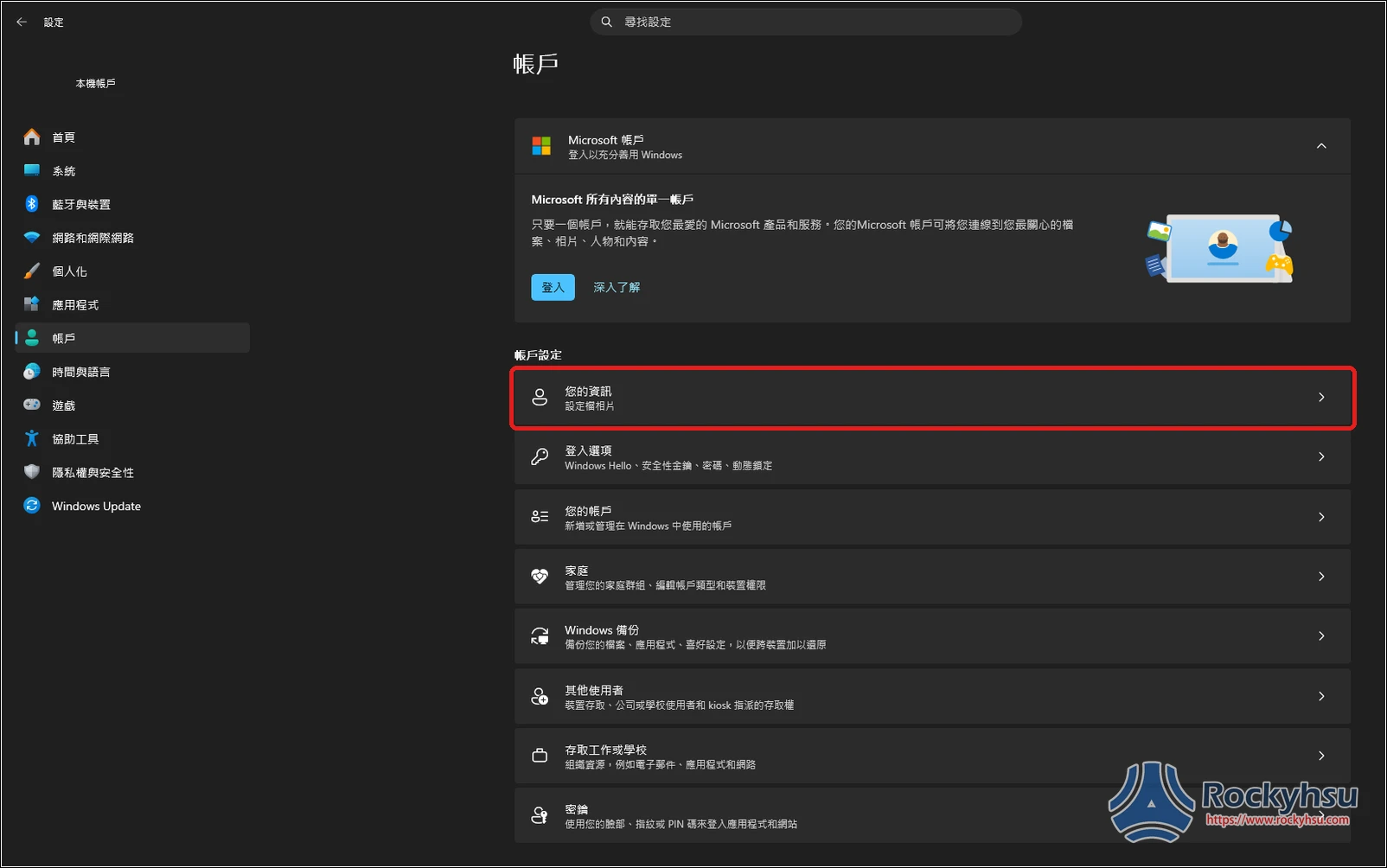
  2. 順利進入桌面後,打開「設定」→「帳戶」→「您的資訊」:
    Windows 11 設定的帳戶頁面,紅框標示「您的資訊」
  3. 在「帳戶設定」底下點「改為使用本機帳戶登入」(這個選項只有目前是用微軟帳號登入時才會出現)。
  4. 依畫面提示用 PIN 碼或密碼驗證身分,接著輸入你要建立的本機帳戶「使用者名稱」、「密碼」和「密碼提示」,按「下一步」。
  5. 最後按「登出並完成」,用剛建好的本機帳戶重新登入進桌面。回到「您的資訊」確認已經顯示成「本機帳戶」就大功告成了:
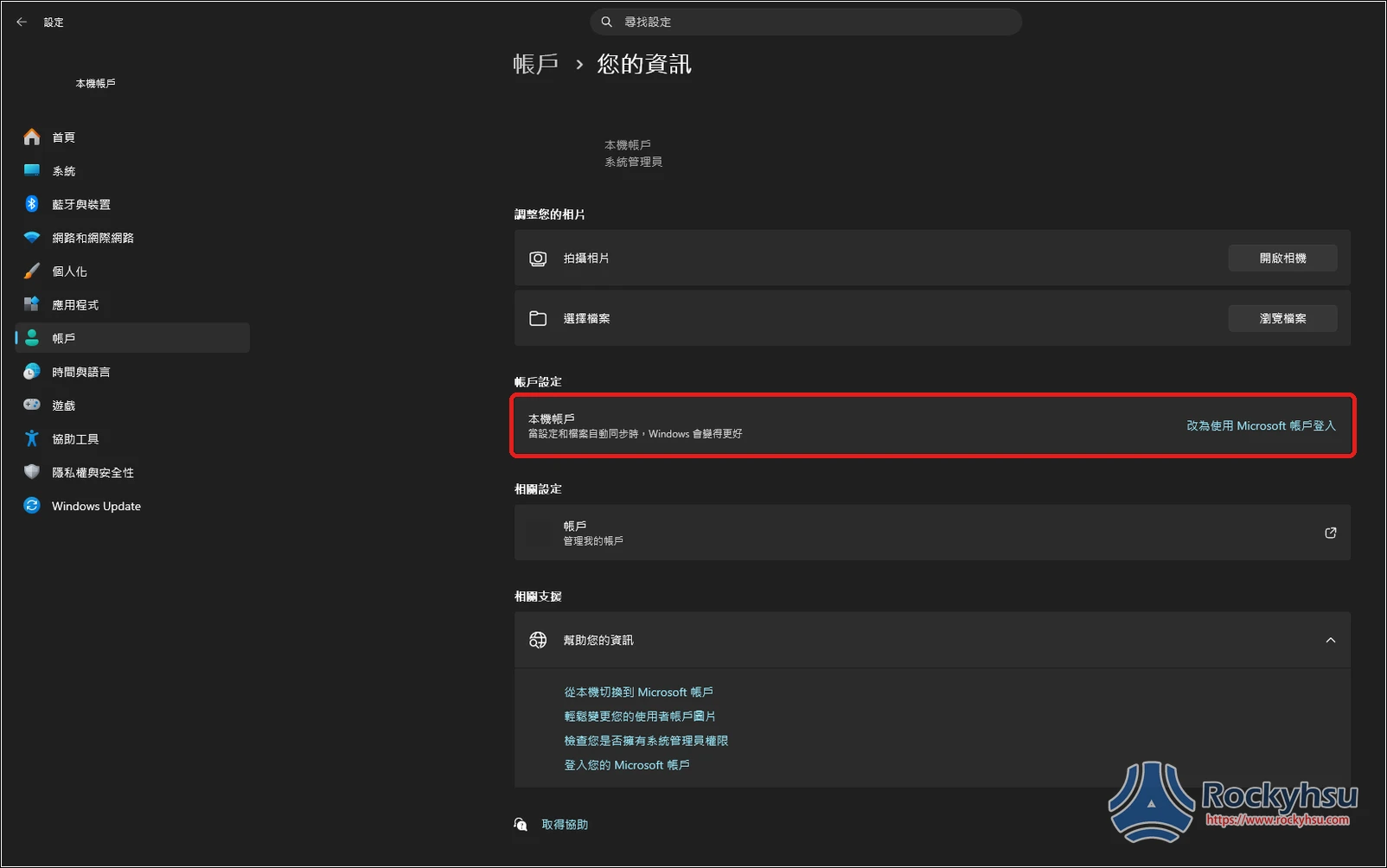
    Windows 11 您的資訊頁,紅框標示帳戶設定已顯示本機帳戶

找不到「改為使用本機帳戶登入」怎麼辦?

點進去卻沒看到這個選項時,先確認你目前登入的是一般個人微軟帳號。如果是公司或學校配發的組織帳號,或是這台電腦本來就已經是本機帳戶,畫面上都不會出現這個按鈕。

確認是個人帳號卻還是找不到,請到「設定」→「帳戶」→「登入選項」,檢查「其他設定」裡面「只允許此裝置上的 Microsoft 帳戶登入 Windows Hello」這類開關(字樣依 Windows 版本可能略有不同)是不是被打開了。只要這個開關開著,系統就會強制微軟帳號只能用臉部、指紋或 PIN 碼登入,同時把密碼相關選項藏起來;先把開關關掉,再重新打開「設定」看一次通常就會跑出來:
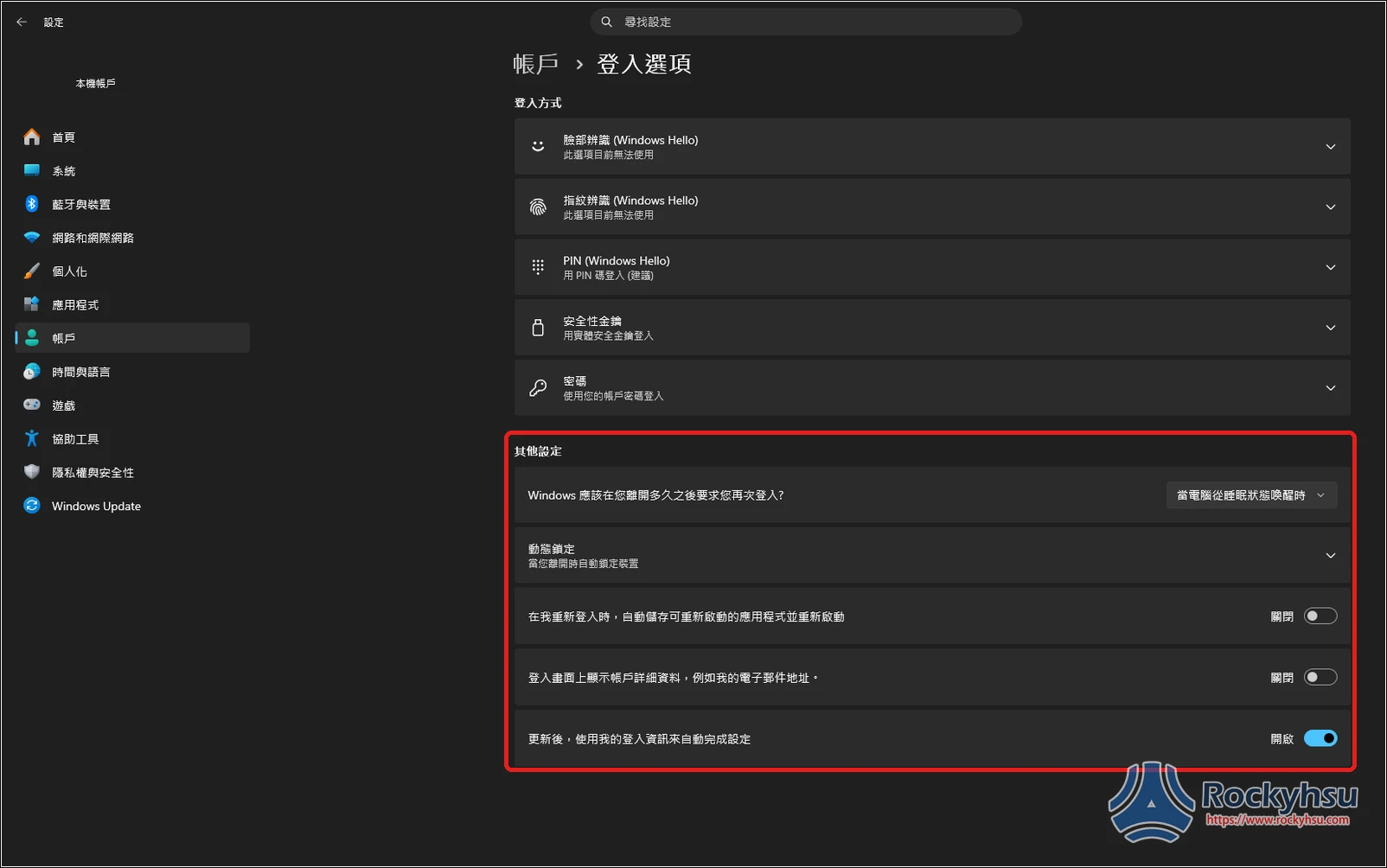
Windows 11 登入選項頁,紅框標示其他設定區塊

說明一下,上圖截自本機帳戶的畫面,只有在你用微軟帳號登入時,那個開關才會出現在紅框這塊區域裡。

萬一以上都試過還是看不到切換選項,也可以直接換一招:另外建一個全新的本機帳戶、設成系統管理員,再改用它登入就好:

  1. 按 Win+R 輸入 netplwiz 按確定,在跳出來的「使用者帳戶」視窗點「新增」:
    Windows 11 使用者帳戶視窗,紅框標示「新增」按鈕
  2. 點左下角的「不使用 Microsoft 帳戶來登入 (不建議)」:
    此使用者將如何登入畫面,紅框標示「不使用 Microsoft 帳戶來登入(不建議)」
  3. 按一下下方的「本機帳戶」:
    新增使用者畫面並列 Microsoft 帳戶與本機帳戶,紅框標示「本機帳戶」按鈕
  4. 填好「使用者名稱」、「密碼」、「確認密碼」和「密碼提示」,按「下一步」完成建立:
    新增使用者表單,紅框標示使用者名稱、密碼、確認密碼、密碼提示四個欄位
  5. 回到「使用者帳戶」視窗選取剛剛建好的新帳戶,按「內容」,把群組改成「系統管理員」,接著登出改用這個新帳戶登入就完成了。

使用者資料夾名稱不會跟著改

有一點細節要事先知道:如果一開始是用微軟帳號安裝,Windows 會抓你的 Email 自動幫你產生 C 槽裡的使用者資料夾名稱,常見情況是只取 Email 前 5 個字母,比如 Email 開頭是 abcdefg,你的使用者資料夾就會變成「abcde」。

就算之後切換成本機帳戶,這個資料夾名稱依然不會跟著改。而且千萬別自己手動硬改資料夾名稱,這樣很容易讓程式找不到路徑報錯,連微軟官方都不建議這樣做;真的很在意名字的話,唯一的乾淨做法就是用上面的步驟另建一個全新的本機帳戶,再把個人檔案搬過去。

好消息是從 2026 年 5 月底的更新(KB5089573)起,安裝時在替電腦命名的那一頁已經可以順便自訂使用者資料夾名稱了。如果用的是之後版本的安裝檔來重灌,記得在這一步先改好就不用煩惱。

想從頭就用本機帳號:3 種進階做法

下面這三種方法通通需要重新安裝 Windows,比較適合平常就會自己重灌電腦的人。提醒一下,微軟隨時可能在新版更新裡改寫機制導致部分方法失效,如果對重灌不熟,直接用上面「先登入再切換」的方法就夠了。

Rufus:製作安裝 USB 時勾選移除帳號需求

Rufus 是免費又老牌的開機 USB 製作工具,目前最新版是 2026 年 11 月 17 日推出的 4.16 版,做法如下:

  1. 到 Rufus 官網下載最新版軟體,同時到微軟官網抓好 Windows 11 ISO 映像檔。
  2. 插上 8GB 以上的隨身碟,在 Rufus 裡選好 USB 和剛剛下載的 ISO 檔後按「執行」。
  3. 這時會跳出「Windows 使用者體驗」設定視窗,把「將登入微軟帳號的要求移除」勾起來(英文介面為 Remove requirement for an online Microsoft account):
    Rufus 4.16 的 Windows 使用者體驗視窗,紅框標示將登入微軟帳號的要求移除與建立本機帳戶
  4. 如果想連帳戶名字也一併先建好,可以再勾選下一行的「使用此使用者名建立一個本機帳戶」,並在右邊欄位填入你要的名稱;這樣建立的帳戶一開始會是空白密碼,下次登入時系統會再要你設定密碼。
  5. 製作完成後用這支 USB 開機重灌 Windows,而且安裝過程中一定要拔掉網路線、不要連任何 Wi-Fi。Rufus 介面提示也寫得很清楚,必須切斷網路這個移除選項才會生效。

同一個視窗還有「關閉 BitLocker 自動設備加密」等選項,不清楚用途的不要勾。第一項「移除對 4GB+ 記憶體、安全開機和 TPM 2.0 的要求」是給不符合硬體需求的舊電腦用的,做法可以閱讀 舊電腦升級 Win11 教學。

Rufus 的原理是透過自動安裝設定檔加上登錄檔設定來跳過帳號檢查,雖然網路上有人回報在 25H2 仍可使用,但作者並沒有保證未來所有新版都一定有效。哪天遇到失效時,先去官網檢查有沒有更新版的 Rufus 再試一次。

專業版:改為加入網域

如果你裝的是 Windows 11 專業版,它的安裝流程裡本來就有給公司企業用的選項,正好可以拿來順便建出本機帳戶(家用版就沒有這個選項):

  1. 安裝流程走到「您要如何設定這部裝置?」時,選擇「設定給工作或學校使用」。
  2. 等到跳出微軟帳號登入畫面後,點下面的「登入選項」。
  3. 接著選擇「改為加入網域」。
  4. 照畫面輸入你要的本機帳戶名稱、密碼和安全性問題,就順利完成設定了。

這裡點「改為加入網域」並不會真的連去什麼公司網路,單純只是讓安裝程式改走建立本機帳戶的路線而已。依目前媒體與使用者的測試,25H2 專業版依然留著這個選項,只是微軟官方從未保證未來會一直保留下去。

autounattend.xml:自動安裝設定檔

autounattend.xml 是微軟官方提供給企業大量部署電腦用的「回應檔」。只要把它放進安裝 USB 的根目錄裡,Windows 安裝程式開機後就會自動照著這份檔案的內容幫你填完設定問題。

你可以在檔案裡預先寫好要建立的本機帳戶(LocalAccounts),並設定隱藏線上帳戶登入畫面(HideOnlineAccountScreens),這樣整個重灌過程就完全不會跳出來問你微軟帳號。這兩個參數目前都還明確寫在微軟官方文件裡,而且 2025 年微軟那波封鎖公告也沒對回應檔動刀。

只不過這個方法的缺點就是得自己寫 XML 語法,只要寫錯一個標籤就可能害整個安裝流程直接失敗。對一般人來說,用上面的 Rufus 簡單非常多,畢竟 Rufus 幫你打勾的選項背後其實就是幫你自動產生類似的設定檔。

不連網路可以裝 Windows 11 嗎?

老實說越來越難。新版安裝流程本身就強制要求連網,特別是家用版抓得更嚴格,自從前面提過的那些舊指令相繼被微軟封鎖後,目前幾乎已經沒有完全不用連網就能過關的簡易做法。

萬一買新電腦或重灌當下身邊正好沒有寬頻 Wi-Fi,可以先開手機熱點,或者直接插一條 USB 線用手機分享網路給電腦撐過首次設定,進桌面切換完成後再中斷網路就好。

至於重灌或重置電腦本身的完整步驟,可以參考另一篇 Windows 重置教學。

不想被追蹤,換本機帳號就夠了嗎?

先把這個觀念釐清:改用本機帳號確實能減少系統跨裝置同步資料,但這並不代表 Windows 就不會再傳任何資料回微軟。像是 Windows 的診斷資料、廣告 ID 這些追蹤項目,還是得進到「設定」→「隱私權與安全性」裡面一項一項關掉才有用。

另外也要提醒,開 VPN 也沒辦法阻止這件事。因為 VPN 只負責改變你對外連線的 IP 位址,作業系統本身要回傳的遙測或診斷資料依然會照樣送出去。

把本機帳號都設定妥當之後,接下來這台新電腦要優先裝哪些實用軟體、還有哪些開箱設定要先做,可以閱讀新電腦必裝軟體。

總結

面對新版 Windows 11 陸續封鎖舊指令,對多數不想折騰重灌的一般用戶來說,最穩且不受版本影響的做法就是「先連網用微軟帳號進桌面,再到帳戶設定切換成本機帳戶」;切換前只要記得先上微軟網站把 BitLocker 修復金鑰抄好存起來,就不用擔心日後被鎖住。

如果你本來就打算自己拿 USB 重灌,家用版和專業版直接下載最新版 Rufus 勾選移除帳號需求(記得安裝過程要拔網路線),專業版也能走「改為加入網域」完成設定,省時又不容易踩雷。

常見問題

本機帳號可以用 Microsoft Store 和 OneDrive 嗎?

可以。你在 Microsoft Store 或 OneDrive App 裡可以單獨登入你的微軟帳號,這樣就只有那個 App 本身會登入,不會把整台電腦都綁回微軟帳號。

使用過程中 Windows 可能會偶爾跳出全螢幕提示勸你改用微軟帳號登入,直接略過就行。

用本機帳號,忘記密碼怎麼辦?

建立本機帳戶時系統會要求設定幾道安全問題,之後忘記密碼就是靠回答這幾題安全問題來重設;如果連安全問題也一起忘光了,實務上通常就只能整台重置電腦處理。

所以強烈建議把電腦登入密碼和修復金鑰一起存進密碼管理器裡,安全又不會忘。

之後可以再改回微軟帳號嗎?

隨時都可以改回來。只要打開「設定」→「帳戶」→「您的資訊」,點選「改為使用 Microsoft 帳戶登入」並驗證一次帳號就切換回去了。

新版 Windows 以後還能用本機帳號嗎?

就目前的情況來看,已經建立好的本機帳號在進行一般系統升級時不會被強制改回微軟帳號,不過微軟在全新安裝階段設下的門檻確實越來越多。

以後還會不會繼續收緊限制,還是得看微軟後續的新版政策,到時候再跟著確認最新做法就好。

改成本機帳號,數位授權會失效嗎?

不會。Windows 的數位授權主要是跟你的電腦硬體配對綁定,跟你在系統裡用本機帳號還是微軟帳號登入沒有關係。

真正會有差別的是未來如果你更換主機板這類重大硬體變更:如果這份授權以前有連結到微軟帳戶,就能用「啟用疑難排解員」救回來重新啟用。建議切換成本機帳戶前,先到「設定」→「系統」→「啟用」看一眼,確認畫面上顯示的是不是「Windows 已使用連結到您 Microsoft 帳戶的數位授權啟用」。

「讓我們完成您裝置的設定」提醒怎麼關?

用本機帳號登入時,偶爾開機會跳出這個全螢幕提醒視窗,一直叫你登入微軟帳號或開啟 OneDrive 備份。

要關掉的話,到「設定」→「系統」→「通知」,展開最下方的「其他設定」,把裡面提到完成裝置設定的選項,以及「更新後和登入時顯示 Windows 歡迎體驗以顯示新功能和建議項目」通通取消勾選就不會再跳出來了。

本機帳號可以免密碼自動登入嗎?

可以。按鍵盤上的 Win+R 輸入 netplwiz,點選你的帳戶名稱,取消勾選上方的「必須輸入使用者名稱和密碼,才能使用這台電腦」,接著按「套用」並輸入兩次密碼即可。

如果打開視窗卻看不到這個勾選框,用微軟帳號登入的電腦請先到「登入選項」關掉只允許 Windows Hello 登入的開關。不過要注意,新版 Windows 11 有些電腦即使是本機帳戶,netplwiz 畫面裡也不一定會顯示這個勾選框。

最後還是提醒一下,設定開機自動登入等於任何人只要按下電源鍵就能直接進你的桌面看到所有資料,桌機自己在家用還好,筆電非常不建議這樣設定。Windows 10 的做法可以閱讀開機自動登入教學。

搜尋站內文章