跳至文章內容
Rockyhsu.VPN & DIGITAL TOOLS

READ & EXPLORE / 實用分享

新電腦必裝軟體【2026】Win11、拿到新電腦第一天要做的設定

Rockyhsu
更新於 2026.11.20
開始閱讀 ↓
Windows 11 電腦螢幕顯示設定勾選清單,周圍有 Chrome、Firefox、VLC、7-Zip 與密碼管理軟體圖示
軟體與 App · Rockyhsu

買了新電腦或新筆電,開箱後大家總想第一時間把常用軟體全部裝回來。不過動手順序其實很重要,先把系統更新、驅動和備份處理好,之後才不會裝到一半一直被迫重開機,也不容易裝進一堆根本用不到的東西。

先講結論:拿到新電腦第一天,先把 Windows 更新跑完、刪掉不要的預裝試用軟體、把備份機制打開;軟體部分則優先裝瀏覽器、LINE、7-Zip、VLC 和密碼管理這些確定每天會用到的就好,其他冷門工具等到真的需要時再裝。下面就整理新機第一天的 6 步設定順序、必裝軟體清單,以及哪些東西其實完全不用裝。

拿到新電腦第一天,先做這 6 件事

建議開箱後照著下面這個順序一次做完,大概花半小時到一小時,後面整台電腦用起來會順心非常多:

  1. 把 Windows 更新到最新: 到「設定」→「Windows Update」,反覆點檢查直到沒有新的更新項目為止,一次把重開機跑完。
  2. 更新電腦驅動程式: 直接打開電腦廠商內建的官方 App(例如華碩、Dell、聯想的更新工具),或到筆電官網抓新版驅動。
  3. 清掉不要的預裝軟體: 到「設定」→「應用程式」→「已安裝的應用程式」,把廠商預先塞進來的試用版軟體或用不到的工具刪掉。
  4. 確認系統安全設定: 打開「Windows 安全性」,瞄一眼確認內建防毒和防火牆都處於啟用狀態。
  5. 馬上設定資料備份: 重要檔案先決定好要同步到雲端硬碟,還是接外接硬碟定期備份。
  6. 確認硬碟修復金鑰: 現在的新筆電多半在出廠時就自動開啟硬碟加密,務必先確認 BitLocker 修復金鑰有正確備份在你的微軟帳戶裡,免得哪天跳出修復畫面時解不開。

如果覺得開機有點慢,也可以順手到「設定」→「應用程式」→「啟動」,把那些沒必要一開機就自動背景啟動的程式關掉。

另外如果你的螢幕或筆電有支援 120Hz、144Hz 等高更新率,記得進到「設定」→「系統」→「顯示器」→「進階型顯示器」,在「選擇重新整理的頻率」挑最高的 Hz 數,滑鼠移動和捲動網頁的流暢度會差非常多:
Windows 11 設定的系統、顯示器、進階型顯示器頁面,「選擇重新整理的頻率」選單設為 143.85 Hz

一般來說 Windows 11 多半會自動設好,但只要有接外接螢幕,或是用到比較舊的 HDMI 線材時,就常常會被鎖在比較低的頻率。

不過也要提醒,筆電在沒插電、只用電池的時候,螢幕更新率開越高越耗電,如果在外面想撐久一點,可以視情況暫時調低。

必裝軟體清單

基本環境搞定之後,日常會用到的軟體照下面這份清單裝就差不多了:

類別推薦要不要錢說明
瀏覽器Chrome 或 Firefox免費Edge 也能用,看習慣
通訊軟體LINE 電腦版免費一定要從 LINE 官網下載
壓縮7-Zip免費Win11 內建能解常見格式,加密壓縮檔要靠它
影音播放VLC免費幾乎什麼格式都能播
密碼管理NordPass、Bitwarden有免費版不要把密碼存瀏覽器當唯一方案
文書Microsoft 365、LibreOffice付費/免費不一定要買 Office
雲端Google 雲端硬碟、pCloud有免費版/付費看你用哪個服務
截圖、錄影Windows 內建免費通常不用另外裝
公用工具PowerToys免費微軟出的開源小工具集,可從 Microsoft Store 或 GitHub 安裝

抓軟體有一個最高原則:通通從官方網站下載,千萬別去什麼整合下載站,很容易在不知不覺中被綁進一堆垃圾軟體。

特別是在搜尋「LINE 電腦版」這類熱門關鍵字時,千萬不要順手點搜尋結果最上面的贊助商廣告。2026 年就出現過假冒 LINE 官網的下載網站靠買廣告排在正牌官網前面,裝下去電腦直接被植入木馬,下載前一定要核對清楚網址是不是 line.me。

如果懶得一個一個官網點開下載,想一次把多款常用免費軟體裝起來,非常推薦用 Ninite:只要在官網網頁上勾選 Chrome、VLC、7-Zip 等軟體,它會幫你打包成一個小小的安裝檔,執行後就會自動從各軟體的官方來源依序抓下來裝好。過程完全不用一直按「下一步」,更讚的是它會自動拒絕安裝程式夾帶的工具列和附加軟體:
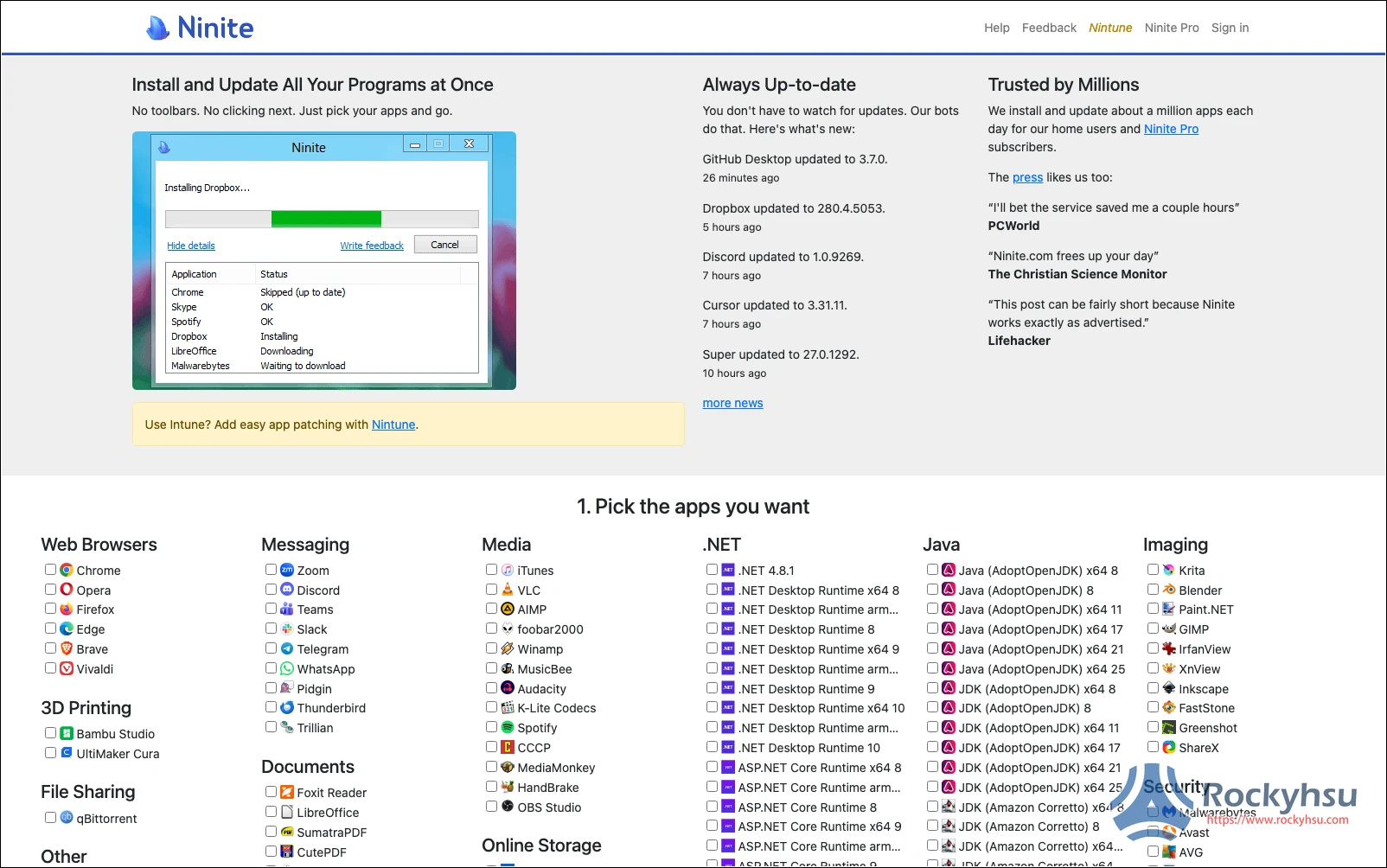
Ninite 官網首頁,可勾選瀏覽器、通訊、影音等免費軟體一次安裝
圖片來源:Ninite 官方網站

唯一要注意的是 Ninite 清單裡沒有收錄 LINE,所以 LINE 電腦版還是要另外自己到官網下載安裝。
瀏覽器:把書籤和密碼搬過來

裝好習慣用的瀏覽器後,直接登入你原本的帳號,書籤、設定和擴充功能就會自動同步回來。

不過趁著換新電腦,建議擴充功能只挑真正有在用的裝就好,裝太多不只拖慢瀏覽器速度,還可能多出額外的資安風險。如果只需要一套乾淨好用的擋廣告工具,可以參考另一篇廣告攔截器推薦。

免費必備小工具:壓縮、影音播放與 PowerToys

上面表格裡的 7-Zip、VLC 和 PowerToys 全都免費又乾淨,剛好能補足 Windows 11 內建功能還差一點點的地方。

7-Zip:解開加密壓縮檔

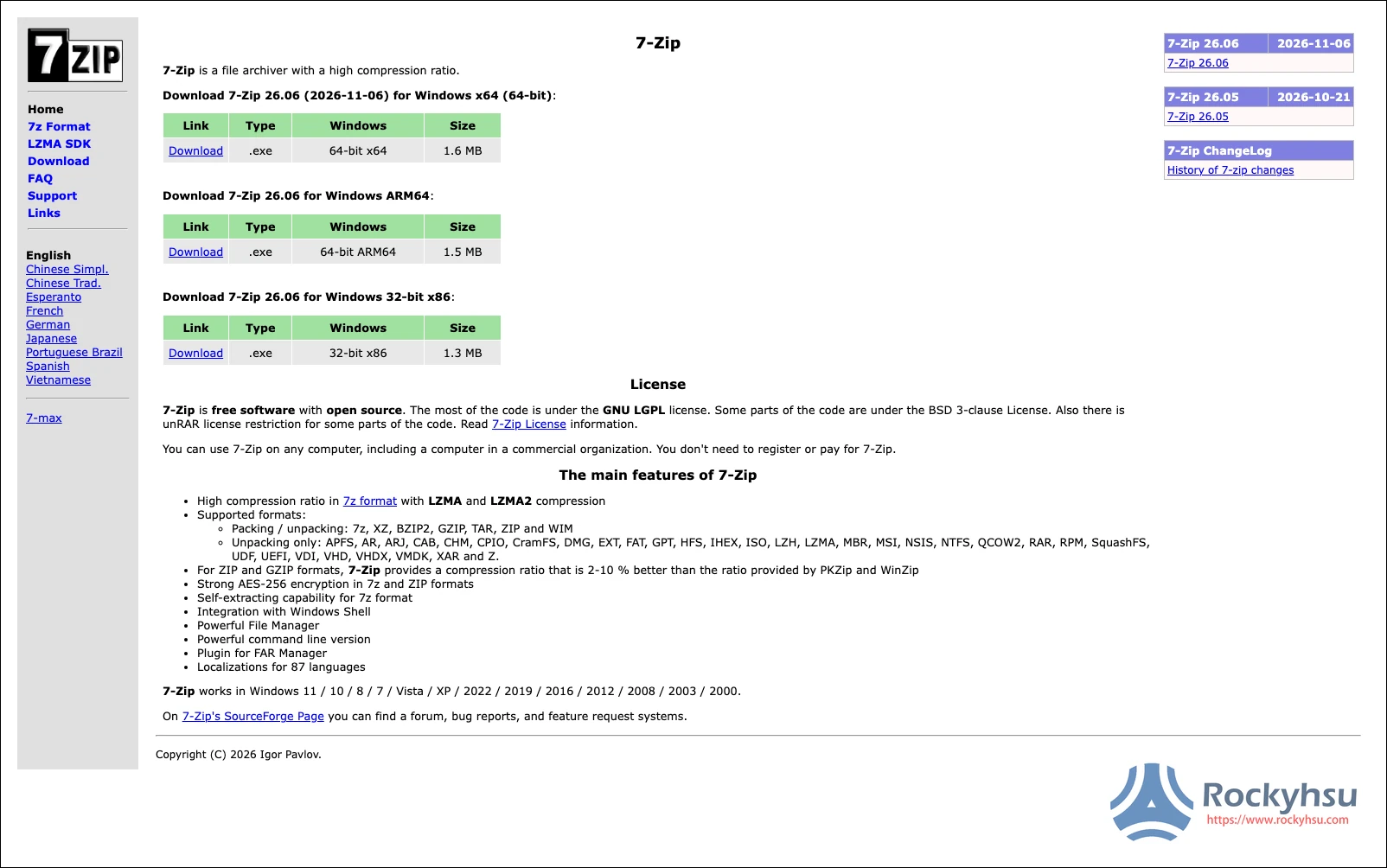
7-Zip 官網首頁,列出 Windows 版下載與支援的壓縮格式
圖片來源:7-Zip 官方網站

其實 Windows 11 24H2 的檔案總管現在已經直接支援解開 ZIP、RAR、7z 和 TAR,日常一般的解壓縮不一定非得另外裝軟體不可。

只不過內建功能遇到「有設密碼的加密壓縮檔」還是打不開。只要你常收到別人寄來的加密檔案,或是想自己設定密碼打包檔案傳給人,就還是得靠 7-Zip。它免費、開源又輕巧,官方網站是 7-zip.org。

前往 7-Zip 官網

VLC:不用另外裝解碼器

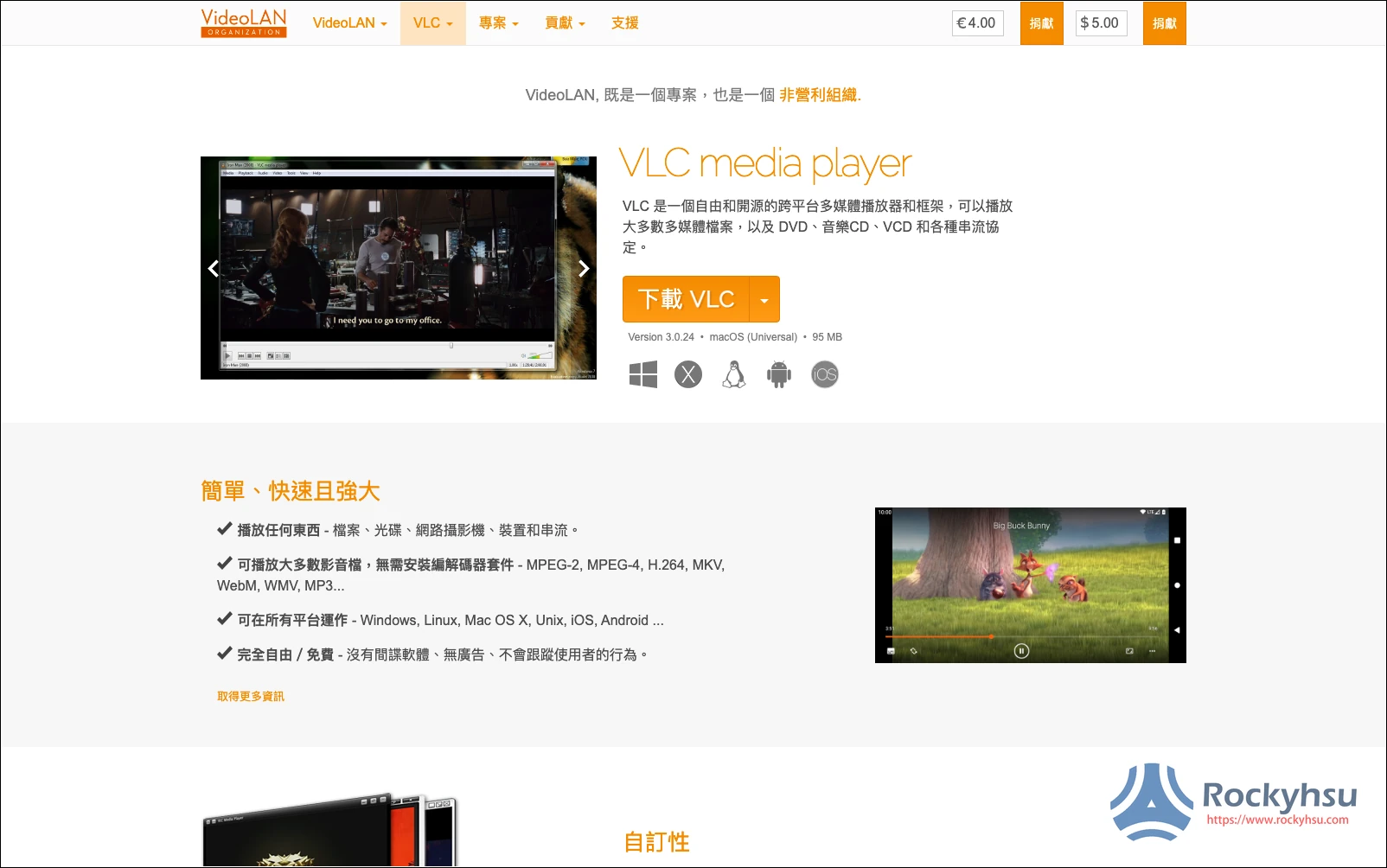
VLC 媒體播放器繁體中文官網,有下載 VLC 按鈕與功能介紹
圖片來源:VideoLAN 官方網站

Windows 內建的「媒體播放器」平常播一般影片算夠用,但碰到 HEVC(H.265)格式時就需要另外裝「HEVC 視訊延伸模組」,有些新電腦出廠會預先裝好,沒有的話在 Microsoft Store 上買要價 NT$33。

不想多花錢或四處找解碼器,直接裝 VLC 就搞定了。它完全免費、開源而且沒有廣告,像 MKV、HEVC 等各種常見冷門格式打開直接就能播,放在電腦裡當作萬用播放器備用非常實用。

前往 VLC 官網

PowerToys:微軟官方的效率工具包

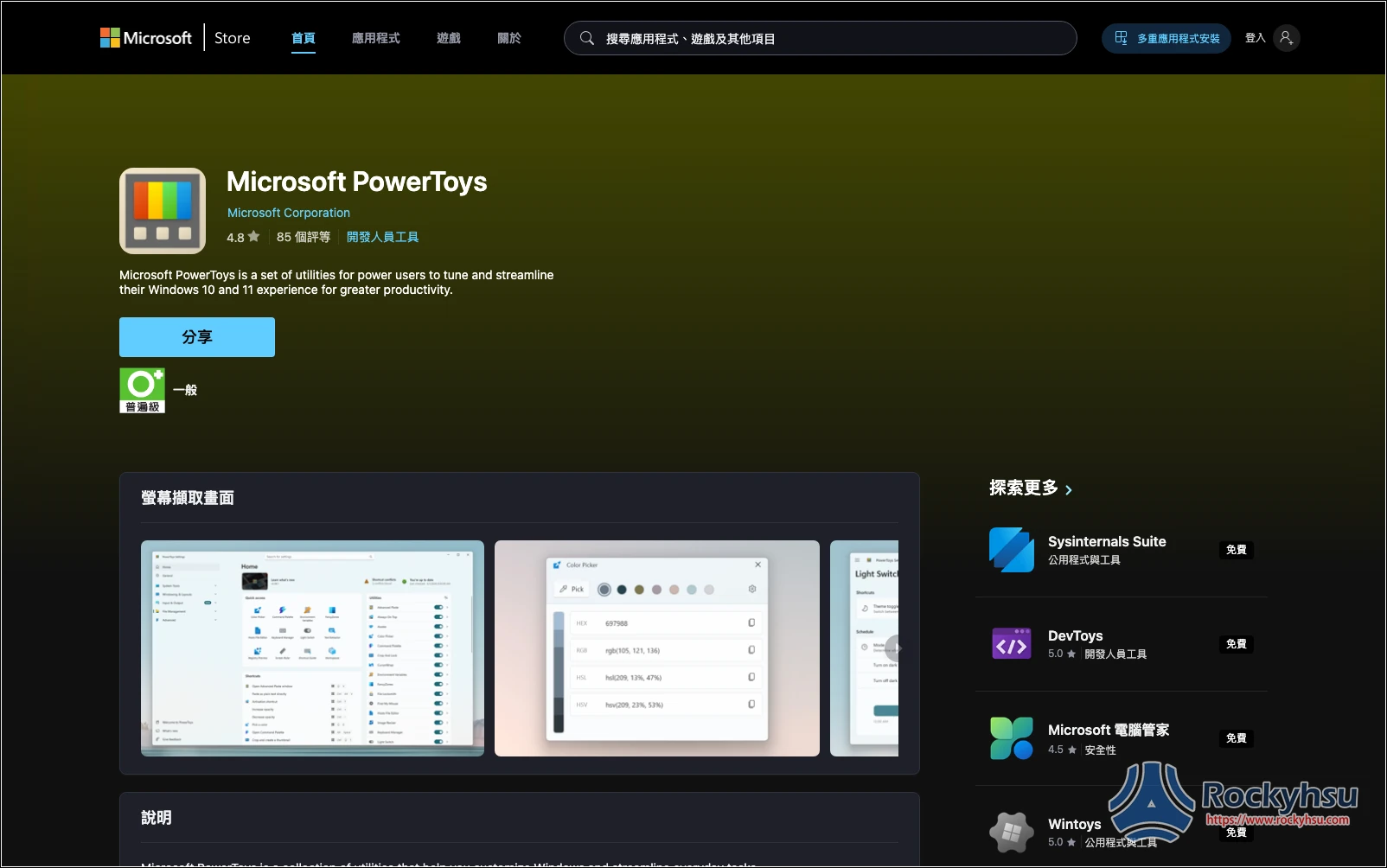
Microsoft Store 的 Microsoft PowerToys 頁面
圖片來源:Microsoft Store

PowerToys 是微軟官方自己推出的免費開源工具包,裝一套就能直接拿到多種實用的小工具,例如用來做複雜視窗分割排列的 FancyZones、一次批次改檔名的 PowerRename,還有螢幕取色器等等。

其中我最常用的是它的快速啟動器:新版的「命令面板」(Command Palette)只要按 Win+Alt+空白鍵就能立刻叫出來,打幾個字馬上搜尋程式、檔案和系統設定;如果你以前習慣舊版 PowerToys Run 的 Alt+空白鍵,目前一樣也還能用。

前往 PowerToys 官網

密碼管理:現在就是換的好時機

很多人每個網站都用同一組密碼,這往往就是帳號一個接著一個被盜的常見原因。其實趁著換新電腦重新登入各個網站時,正好是改用獨立密碼管理器最無痛的時機。

像 NordPass 免費版就能儲存無限多組密碼,Bitwarden 免費版則能在多台電腦和手機之間跨裝置同步。想挑一款順手的可以閱讀密碼管理器推薦,同時也強烈建議把重要帳號的兩步驟驗證一起開起來。

如果你原本都把密碼存在 Chrome 裡面,可以參考另一篇 Chrome 密碼存在哪,照著步驟先匯出成檔案,再一次匯入密碼管理器就能無痛轉移。

防毒:內建夠嗎?

老實說,對多數一般使用者來說,Windows 內建的 Microsoft Defender 防毒和防火牆(整合在「Windows 安全性」裡)都在背景默默幫你顧著,真的不一定要另外花錢買防毒軟體:
Microsoft Windows 11 安全性網頁展示 AI 安全、隱私與多層防護功能
圖片來源:Microsoft 官方網站

反而是新電腦常會預先附贈一套第三方防毒試用版,建議在試用期快到期前決定要付費還是直接移除,千萬不要放著過期後讓它整天跳通知推銷。如果想另外挑選防毒軟體比較,可以閱讀防毒軟體推薦;要是常收到看起來很嚇人的假續約彈窗,也可以參考 Norton、McAfee 詐騙怎麼辦。

文書軟體:不一定要買 Office

要用 Word 或 Excel 處理文件,其實不一定得另外花錢買整套軟體,可以依使用頻率從這幾個裡面挑:

  • Microsoft 365: 訂閱制正版方案,還會附帶大容量的 OneDrive 雲端空間。
  • Office 網頁版: 完全免費,只要有網路打開瀏覽器就能編修,詳細功能限制可以閱讀 Office 免費版。
  • LibreOffice: 免費開源的離線文書軟體,格式相容但遇到複雜排版時版面可能略有跑位:
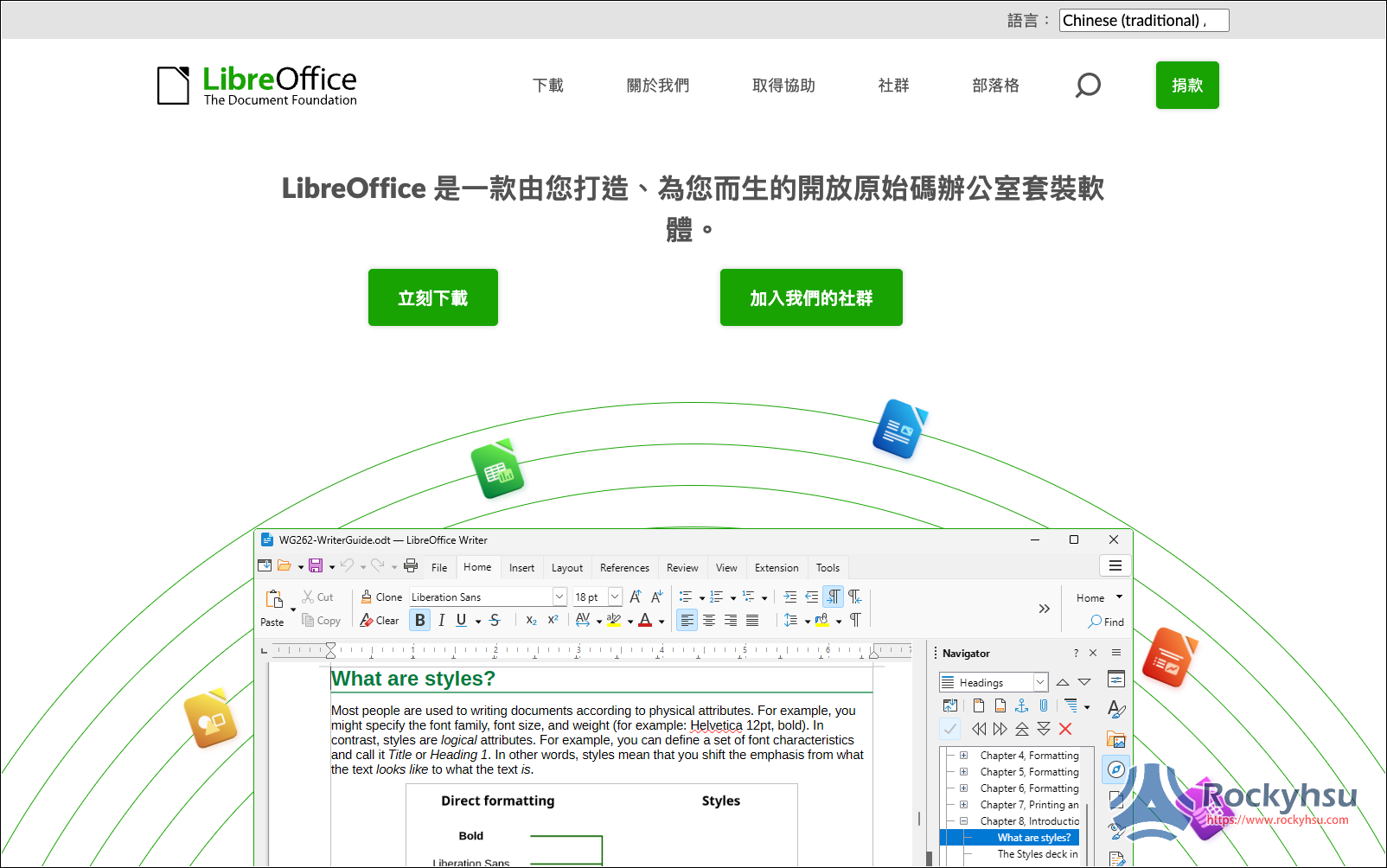
    LibreOffice 繁體中文官網首頁,有立刻下載按鈕與 Writer 畫面
    圖片來源:LibreOffice 官方網站
  • Google 文件: 完全免費且在瀏覽器就能跑,非常適合團隊多人線上協作。

另外提醒一下,如果買新筆電時原本就有附贈 Office 授權,開箱設定時務必看清楚啟用規定,有些機型會限制要在一定期限內完成啟用。

雲端和備份

Windows 11 新機設定完常常會自動幫你把整個桌面資料夾備份到 OneDrive,如果空間一下子爆掉或不想要這項自動同步,可以閱讀 OneDrive 怎麼關閉把它關掉。如果想另外挑空間更大或支援加密的服務,可以閱讀雲端硬碟推薦。

最後也建議不要把雞蛋全放在雲端這一個籃子裡,重要照片和工作檔還是另外準備一顆外接硬碟定期備份一份,就算哪天硬碟突然壞掉或帳號出狀況也不用太慌張。

VPN 要不要裝?

這個不一定,VPN 並不是每台新電腦都必須裝的軟體。通常是你常帶筆電去咖啡廳連公共 Wi-Fi、需要出國工作旅遊,或是想跨區看國外影音平台時才用得到。

如果這台電腦就固定放在家裡上網、也只用台灣本地服務,不裝其實完全沒關係。真的有需要再挑選口碑好的付費品牌就好,可以參考另一篇 VPN 推薦;千萬別為了免費去裝來路不明的免費 VPN,背後的隱私風險可以閱讀 VPN 安全嗎。

不用裝的東西

新電腦最怕還沒開始用就先被裝了一堆拖慢系統的東西,下面這幾類軟體多半都不用裝:

  • 各種清理、加速軟體: Windows 內建就有很夠用的清理功能,不需要另外裝一鍵優化大師,空間真的不夠時,先從刪除暫存檔和用不到的程式開始清就好。
  • 同時裝好幾套防毒: 在 Windows 裡只要你另外裝了第三方防毒,內建的 Defender 就會自動停用(移除後才會自動打開),兩套一起裝並不會變雙倍安全,反而只會拖慢電腦。
  • 來路不明的破解或修改版軟體: 這類檔案是常見的中毒管道,很常直接夾帶木馬程式。擔心中招的話可以閱讀電腦中毒怎麼辦。
  • 第三方驅動更新工具: 除了電腦廠商自己出的官方更新程式之外,網路上那種「一鍵掃描更新全部驅動」的第三方工具常會裝錯版本甚至夾帶廣告,盡量別用。

總結

拿到新電腦或新筆電,只要掌握「先更新、清預裝、開備份與存金鑰,最後才裝軟體」的順序,整台電腦從第一天起就會非常乾淨好維持。

軟體部分不需要一次貪心塞滿,用 Ninite 裝好瀏覽器、7-Zip、VLC,再自己到官網抓 LINE 和 PowerToys,加上一款獨立密碼管理器,基本上就已經應付得了大部分的日常和工作需求,其他工具等真正用到時再從官網下載就好。

常見問題

舊電腦的軟體可以直接搬過來嗎?

大部分軟體都需要重新安裝。因為安裝時會寫入系統登錄檔和共用元件,直接把舊電腦的程式資料夾複製過來通常是沒辦法正常打開的。

至於個人檔案和資料,直接透過雲端硬碟或外接硬碟搬過來就行;如果是付費買斷的軟體,搬家前記得先查一下序號授權能不能轉移到新機器上,或先在舊電腦解除綁定。

要用 Microsoft 帳戶還是本機帳戶?

登入 Microsoft 帳戶的好處是方便自動同步設定、也容易在線上找回 BitLocker 修復金鑰,而且現在新版 Windows 11 的初始設定也越來越要求綁定微軟帳戶。

本機帳戶則比較單純,隱私上比較不會跟雲端帳號綁在一起,但部分系統同步和商店功能會受到限制。

Win11 要關掉什麼才不會煩?

剛裝好最常被關掉的通常有幾項:開始功能表的推薦內容、搜尋列的廣告,還有不需要的開機自動啟動程式。如果連內建的 Copilot 按鈕也不常用到、想把它清乾淨,可以閱讀 Copilot 怎麼關閉。

Mac 也適用這份清單嗎?

開機設定和斷捨離的大順序相同,但對應的軟體選擇就完全不同了。如果買的是新 Mac,可以直接參考另一篇 Mac 生產力軟體推薦。

搜尋站內文章