跳至文章內容
Rockyhsu.VPN & DIGITAL TOOLS

READ & EXPLORE / 實用分享

PDF 怎麼編輯文字?【2026】免費線上工具、Word、Mac 預覽程式做法比較

Rockyhsu
更新於 2026.11.19
開始閱讀 ↓
PDF 文件周圍有 Word、線上編輯、OCR 辨識和密碼鎖圖示
線上工具與資源 · Rockyhsu

收到一份 PDF,只是要改一個錯字或日期,卻發現點下去完全不能動。PDF 本來就是為了固定版面而設計的,所以修改比一般文件麻煩。

先講結論:只改幾個字,用 Word 或免費線上工具最快。版面很複雜、常常要改,才考慮 Adobe Acrobat 這類付費軟體。有機密資料的文件,不要上傳到不明的線上工具。

先搞清楚你要改到什麼程度

需求建議做法費用
改文字,版面簡單Word 開啟 PDF有 Word 就不用另外付費
偶爾改一兩個地方線上工具通常有免費額度
加註解、簽名、填表Acrobat Reader、Mac 預覽程式免費
版面複雜、常常要改Adobe Acrobat Pro 等付費軟體付費
掃描檔要改內容先做 OCR(文字辨識)看工具

要是有原始的 Word 或 PowerPoint 檔,改原始檔再重新輸出,永遠是版面最好的做法。

方法一:用 Word 改 PDF

Word 可以把 PDF 轉成可編輯的文件,步驟如下:

  1. 在 Word 點「檔案」→「開啟」,選 PDF 檔。
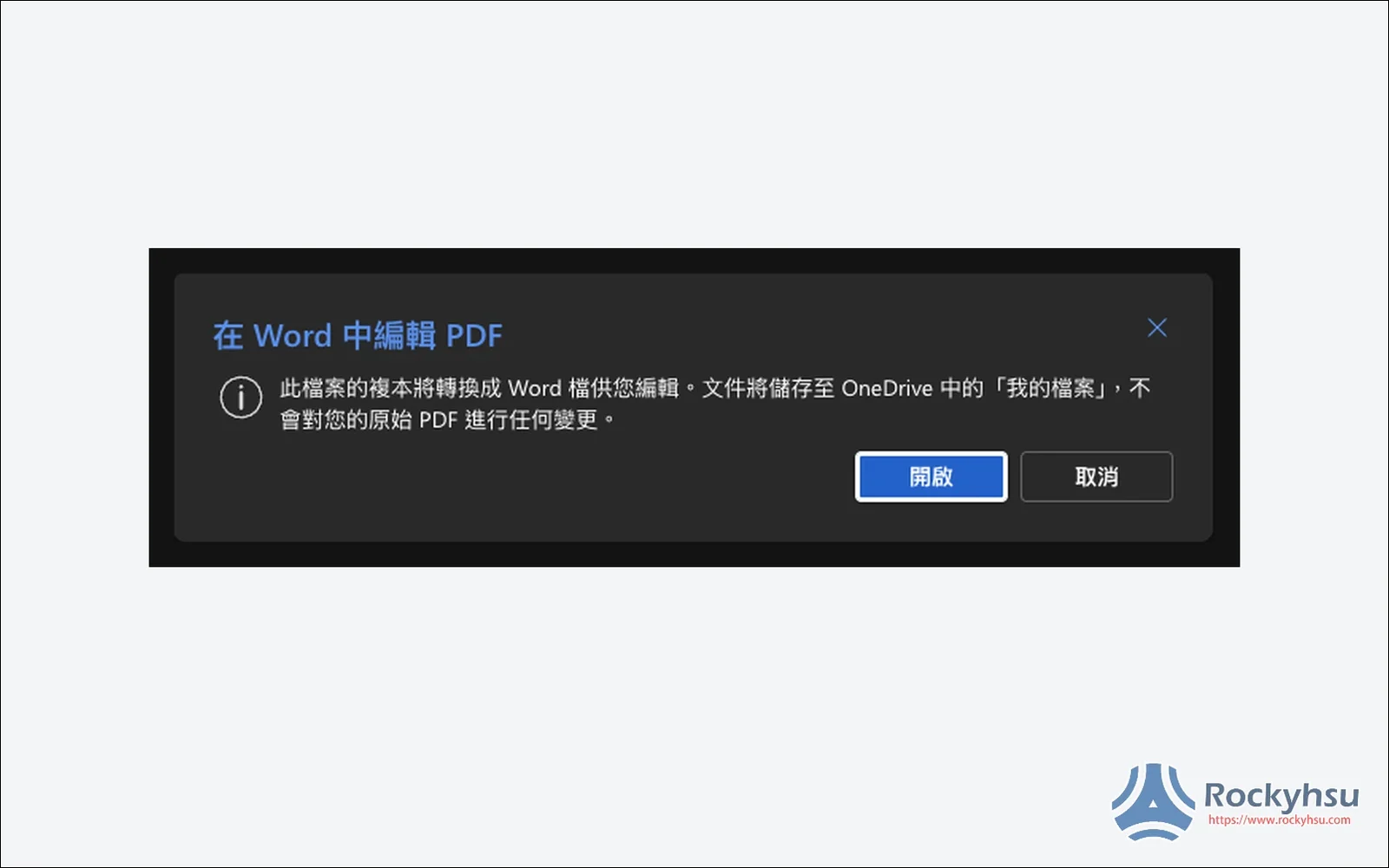
  2. 跳出「在 Word 中編輯 PDF」提示時,按「開啟」:
    Word 跳出「在 Word 中編輯 PDF」提示視窗,按開啟就能轉成可編輯文件
  3. 修改文字。
  4. 點「檔案」→「另存新檔」,格式選 PDF。

Word 會另外建立一份轉換後的文件,原本的 PDF 不會被更動。微軟也說明,這個做法最適合文字為主的文件,換行和分頁可能和原檔不同,改完要從頭檢查一次。

Mac 版 Word 的提示也寫明,轉換後的複本會存到 OneDrive 的「我的檔案」。也就是檔案會進到你的微軟雲端,公司規定機密文件不能放雲端的話要先確認。

想看其他轉檔選擇,可以閱讀 PDF 轉 Word 工具推薦。

方法二:用免費線上工具

不想裝軟體時,線上工具最方便。站上介紹過的 EasePDF、TinyWow 都能處理 PDF,Adobe 也有線上工具,通常步驟如下:

  1. 打開工具網站,上傳 PDF。
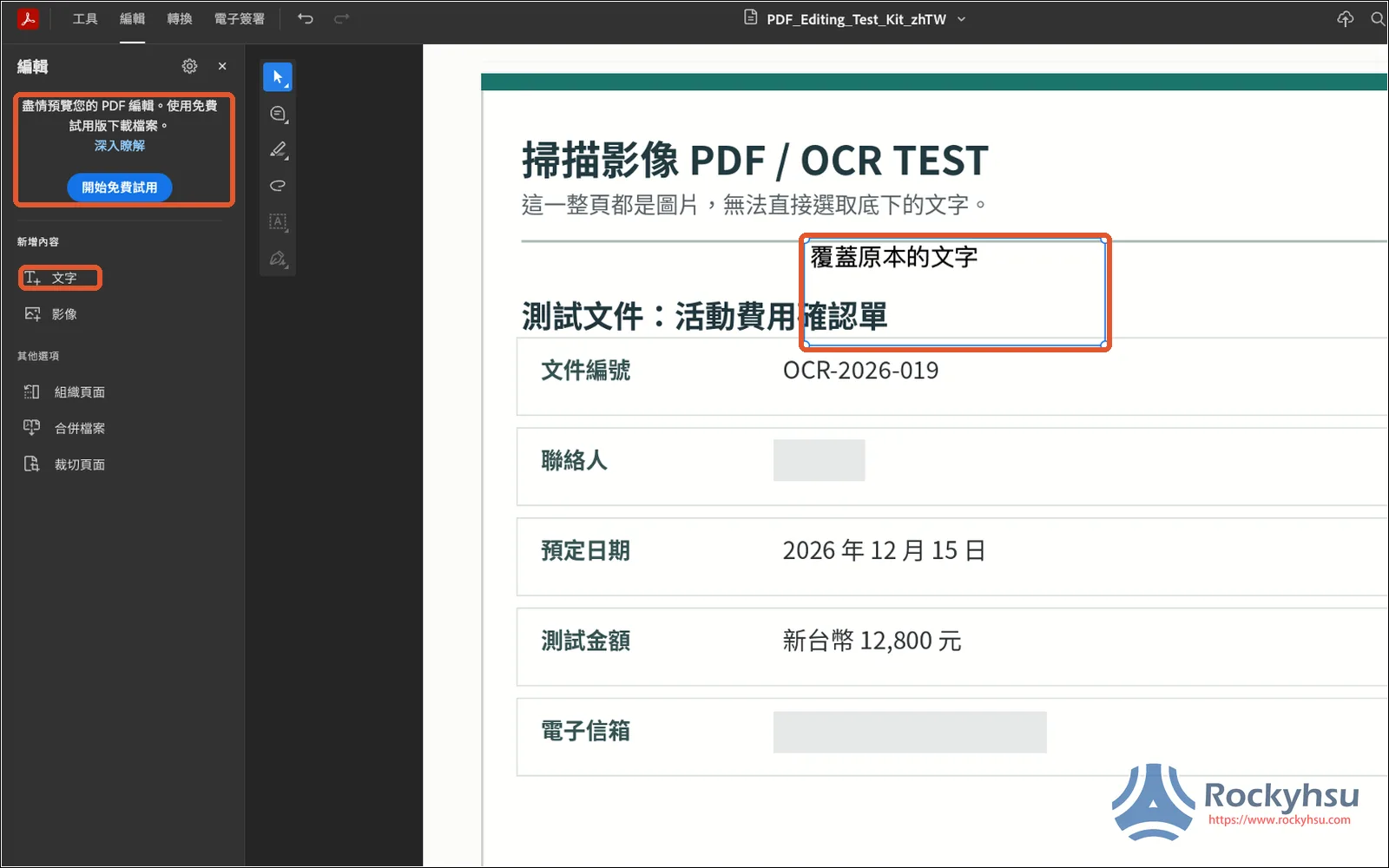
  2. 選編輯,點文字或新增文字方塊:
    Adobe Acrobat 線上編輯器的編輯面板與新增的文字方塊
  3. 修改後下載。

要先知道,免費線上工具大多只能「加」東西,例如新增文字方塊、註解、螢光筆和簽名。要直接改 PDF 原本的字,多數工具要付費或開試用。常見幾款的差別:

  • Adobe Acrobat 線上: 登入免費 Adobe 帳號後,可以加文字方塊、註解、填表和簽名。「編輯」分頁可以先試改,但畫面會提示要開始免費試用才能下載。
  • Smallpdf: 免費帳號能加文字、圖片和螢光筆。直接改原本的文字是 Pro 方案功能,有 7 天免費試用。
  • iLovePDF: 2026 年起編輯器可以選取原本的文字直接修改。免費版有處理次數和檔案大小限制,官網沒有寫明確數字。
  • PDF24: 完全免費、不用註冊,伺服器在德國,檔案一小時後自動刪除。不過它只能在頁面上加字、加圖或塗黑,不能改原本的字,官網也建議先轉成 Word 再改。

免費版常見的限制是每天次數、檔案大小和浮水印,下載前要看清楚。開了免費試用的話,記得在試用結束前取消,不然會自動扣款。

安全提醒: 上傳等於把文件交給對方的伺服器。身分證、合約、財務資料盡量不要上傳,或改用離線軟體處理。

選工具時,挑看得到經營公司、寫明多久刪除檔案的網站。用 VPN 也只是保護傳輸過程,對方網站還是拿得到檔案,所以這件事 VPN 幫不上忙。

方法三:Mac 用預覽程式

Mac 內建的「預覽程式」不用另外安裝,但它主要是標註工具,不能直接改原有的文字,步驟如下:

  1. 用預覽程式打開 PDF。
  2. 點右上角的「顯示標示工具列」(圓圈裡有筆尖的按鈕),下方會出現文字框、形狀等工具:
    macOS 預覽程式開啟 PDF 後,右上角的標示工具列按鈕與下方的形狀、文字框工具
  3. 用文字框工具新增文字,或用形狀工具蓋住舊內容。新增的文字框可以調字體、顏色和底色:
    預覽程式用黑底文字框蓋在 PDF 原本的說明文字上

如果 PDF 本身是可填寫的表單,直接點欄位就能輸入,不用另外加文字框。

預覽程式會自動存檔,改完關閉就會蓋過原本的 PDF。想保留原檔,先選「檔案」→「複製」另存一份再改。

要真正修改原本的文字,要用其他工具。蓋住舊內容也只是視覺上看不到,複製文字時還可能跑出來,機密內容不要這樣處理。

站上也介紹過 CleverPDF 這類 Mac 工具。

方法四:Google 文件

有 Google 帳號的話,也可以把 PDF 轉成 Google 文件:

  1. 把 PDF 上傳到 Google 雲端硬碟。
  2. 對檔案按右鍵,選「選擇開啟工具」→「Google 文件」:
    Google 雲端硬碟對 PDF 按右鍵,在選擇開啟工具中點 Google 文件
  3. 修改後點「檔案」→「下載」→「PDF」。

這個做法免費,轉換後會多一份 Google 文件,原本的 PDF 還在雲端硬碟裡。Google 說明粗體、字型大小通常會保留,但清單、表格、欄位和註腳常常抓不到,所以比較適合文字內容簡單的文件。

Google 也建議檔案不要超過 2 MB,頁面方向要正確。檔案太大時,可以先拆成幾份再轉。

方法五:付費軟體適合誰

如果工作上常要改 PDF,付費軟體會省很多時間。Adobe Acrobat 能直接改文字和圖片,改完會自動調整排版,不用一個字一個字對位置。

台灣官網的個人方案是年約按月付款:Acrobat Standard 每月 NT$536,Acrobat Pro 每月 NT$704(含稅)。兩個方案都能改文字、圖片和加密碼,Pro 多了比較版本、標記密文(真正刪除敏感資訊)等功能。

年約超過 14 天才取消,要付剩下合約一半的費用。不確定會不會常用,可以先開 Pro 的 7 天免費試用,用完記得取消。

替代選擇有不少,買之前先試用,確認能處理你的中文字型,中文字型沒對上,改完會變成另一種字。

Adobe 訂閱可以先看另一篇 Adobe 怎麼買最便宜,了解官方折扣和跨區訂閱的風險。

掃描檔要先做 OCR

掃描的 PDF 其實是一張圖片,所以點不到文字。OCR 是把圖片裡的字辨識成文字的技術,做完才能編輯。

沒做 OCR 的掃描檔,不管用預覽程式還是 Adobe 線上,都只能加新的文字框蓋在上面,原本的字還是圖片。

Word 開啟掃描檔時會嘗試辨識,Google 文件也會自動辨識。Adobe Acrobat 付費版、Smallpdf Pro 這類工具也有 OCR,免費版通常沒有。

辨識後一定要對照原稿,中文和數字可能認錯,金額、日期、身分證字號這類資料要逐一核對。

iPhone 也能用內建功能把紙本掃成 PDF,步驟可以閱讀 iPhone PDF 掃描教學。

PDF 怎麼加上密碼?

要保護文件時,有這幾種免費做法:

  • Mac 預覽程式: 選「檔案」→「輸出」,按「權限」,勾「必須輸入密碼才能打開文件」後輸入兩次密碼。另取檔名就會多一份加密的副本,原檔不受影響。
  • Windows 版 Word: 選「檔案」→「另存新檔」,存檔類型選 PDF,按「選項」勾「以密碼加密文件」,再輸入密碼。
  • Adobe 線上工具: 上傳檔案後設定開啟密碼,再下載保護後的檔案。機密文件還是建議用離線做法。

預覽程式的「權限」也能另外設定擁有者密碼,限制別人列印、拷貝文字或加註解。

密碼一定要另外記好,忘記了通常救不回來。要傳給別人時,密碼也不要跟檔案放在同一封信裡。

改完要檢查這幾件事

  • 字型: 新改的字有沒有和旁邊不一樣。
  • 版面: 表格、頁碼、換行有沒有跑掉。
  • 隱藏內容: 舊文字是否真的刪除,而不是蓋住。要真正移除,改原始檔重新輸出,或用 Acrobat Pro 的標記密文功能。
  • 簽名: 已簽名的文件修改後,電子簽章可能失效,要重簽。

常見問題

PDF 可以用手機編輯嗎?

可以加註解和簽名,但要改原本的文字比較困難。

手機上可以用 Word、Adobe Acrobat App 或瀏覽器開線上工具,有條件的話還是用電腦改比較順。

免費線上工具可以改 PDF 原本的文字嗎?

大多只能新增文字方塊、註解或簽名,要直接改原本的字通常要付費或開試用。

PDF24 免費但不能改原字,Smallpdf 改原字要 Pro。有 Word 的話,用 Word 開 PDF 是免費又能改原字的做法。

別人傳來的 PDF 有密碼不能改怎麼辦?

先請對方提供密碼或可編輯的版本。

文件有權限保護通常是有原因的,不是自己的文件,不建議想辦法移除保護。自己的文件要解除密碼,輸入密碼打開後,再另存一份沒有密碼的版本就好。

免費工具改完有浮水印怎麼辦?

可以換一個工具,或用 Word 這類離線做法。

要留意有些網站處理完才要求付費,上傳前先看方案說明。

改 PDF 要簽名怎麼辦?

簽名不用改內容,有更簡單的做法。

Mac 預覽程式的標示工具列有簽名工具,Adobe 線上的免費 PDF 編輯器登入後也能填寫和簽署。

搜尋站內文章