跳至文章內容
Rockyhsu.VPN & DIGITAL TOOLS

READ & EXPLORE / 實用分享

手機怎麼投影到電視?【2026】iPhone、Android 有線無線,沒聲音與延遲怎麼解決

Rockyhsu
更新於 2026.11.19
開始閱讀 ↓
iPhone 和 Android 手機無線投影到電視,桌上放著 USB-C 與 HDMI 線
網路與數位服務 · Rockyhsu

聚會或在家想把手機裡的照片、影片或簡報放出來給大家看,幾個人擠著看小小一塊手機螢幕真的很吃力。手機投影到電視看起來很簡單,但實際用起來會發現,到底順不順、找不找得到裝置,還是得看手機、電視和影片 App 有沒有配合。

先講結論:想無線投影的話,iPhone 找支援 AirPlay 的電視、Android 找支援 Google Cast 的電視,兩台連上同一個 Wi-Fi 就能投。看影片優先點 App 裡的投放按鈕最省電;追求畫面完全不延遲、不想看網路臉色,就直接上 HDMI 有線連接。下面就整理 iPhone、Android、有線轉接的做法,以及遇到沒聲音、畫面卡頓或黑畫面該怎麼解決。

先決定用哪一種方法

不同投影方式的體驗差很多,先看清楚自己主要是看影片還是要同步手機畫面:

方法適合優點限制
App 內投放(Cast)看 YouTube、串流影片手機可以做別的事、耗電少要電視或設備支援
AirPlay 鏡像iPhone 分享畫面不用接線要 AirPlay 2 電視或 Apple TV
螢幕鏡像Android 分享畫面手機畫面都上去可能有延遲
HDMI 有線打遊戲、簡報、穩定需求最穩、延遲低要轉接線,手機要支援

這邊順便分享一個實用觀念:如果是看 YouTube 或串流影片,強烈建議用「App 內投放」。因為這種方式其實是叫電視自己連 Wi-Fi 去抓影片播放,手機只負責當遙控器,意味著手機滑別的 App、甚至關掉螢幕都沒關係,流暢度和省電表現都比直接螢幕鏡像好非常多。

iPhone 投影到電視(AirPlay)

只要家裡的智慧電視支援 AirPlay 2,或是有接 Apple TV,連起來都非常快,步驟如下:

  1. 先確認 iPhone 和電視都連上同一個 Wi-Fi 網路。
  2. 從螢幕右上角往下滑,打開控制中心。
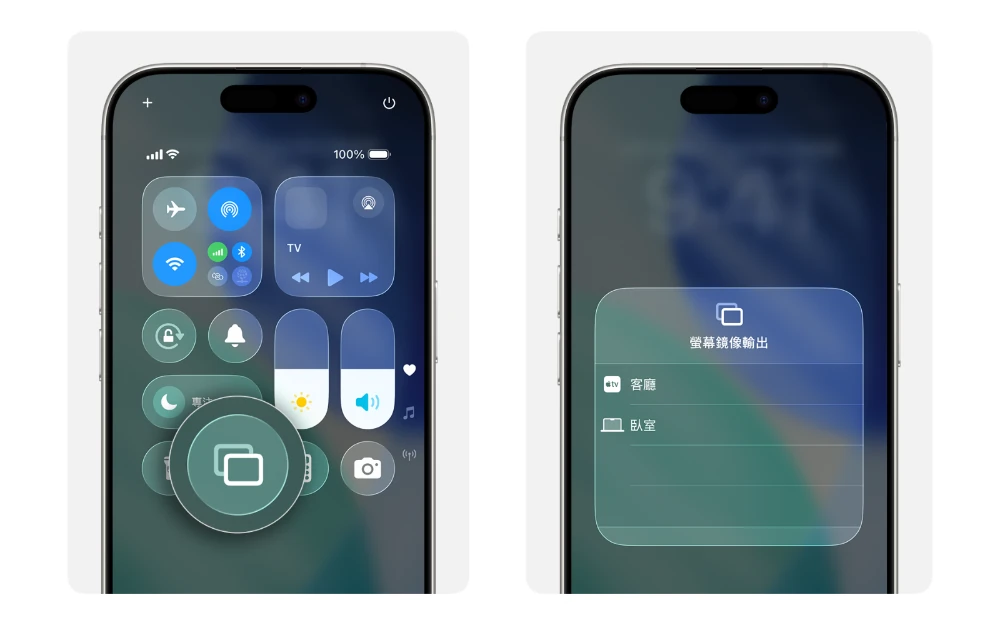
  3. 點選「螢幕鏡像輸出」按鈕:
    左邊是 iPhone 控制中心放大標出的螢幕鏡像輸出按鈕,右邊是點開後列出客廳、臥室等可用裝置的清單
    圖片來源:Apple 支援
  4. 在清單裡選你的電視,接著在手機上輸入電視畫面顯示的驗證代碼就連上了。

如果是看網頁或支援的影片,也可以直接點影片播放框上的 AirPlay 圖示,這樣只會把影片投到電視上,不會把手機通知一起秀出來。想結束投影的話,回控制中心按「停止鏡像輸出」就好。
iPhone 橫向播放影片時,左上角放大標出 AirPlay 按鈕
圖片來源:Apple 支援

如果家裡的舊電視沒有支援 AirPlay,也不用硬找第三方鏡像 App,直接改用下面的 HDMI 有線連接,或買一顆 Apple TV、Chromecast 來接會穩定很多。

Android 投影到電視(Google Cast、螢幕鏡像)

Android 手機因為各家廠牌介面不同,這個功能叫的名字也不太一樣,不過操作邏輯大同小異:

  1. 確認 Android 手機和電視連上同一個 Wi-Fi。
  2. 從螢幕最上方往下滑兩次展開完整快速設定,找到「投放」圖塊(像 Pixel 可能會在第二頁,往左滑一下就看得到)。如果是 Samsung 手機通常叫「Smart View」,其他品牌也有可能寫成「螢幕投放」:
    Android 快速設定面板中的「投放」圖塊
  3. 從清單裡點選你的電視名稱。
  4. 如果是第一次連線,記得在電視畫面上按允許或確認。

其中 Samsung 手機內建的 Smart View 主要是搭配 Samsung 電視或支援 Miracast 的設備,第一次連線可能需要輸入 PIN 碼或在電視上按允許。如果從快速設定裡翻不到這個按鈕,直接進手機「設定」搜尋「投放」最快。

至於用 Google TV 系統或有插 Chromecast 的電視,最推薦直接在支援的影片 App(如 YouTube)裡按右上角的投放按鈕,只要手機和電視都在同一個 Wi-Fi 且 App 有更新到最新版,一點就能直接播。

用 HDMI 有線投影

不想受限於家裡 Wi-Fi 品質,或者出差住飯店網路不穩時,有線連接絕對是最穩、延遲最低的做法。要準備的線材依手機接孔不同:

  • iPhone(USB-C 機型): 準備 USB-C 數位影音轉接器,或是直接買一條 USB-C 轉 HDMI 線。
  • iPhone(Lightning 機型): 要用 Lightning 數位影音轉接器,記得接 HDMI 孔才會有聲音一起輸出。
  • Android: 買線前一定要先查清楚手邊這支手機有沒有支援 USB-C 影像輸出,這點非常多人踩雷,不是每支 Type-C 手機插線都能出畫面。

線材接好之後,用電視遙控器把訊號源切到對應的 HDMI 孔就能看到畫面。挑 Android 手機或買轉接線前,記得看一眼手機規格表,通常要有標示支援 USB 3 或 DisplayPort 影像輸出才可以使用。

不只手機,筆電也一樣

如果是帶筆電想接電視簡報或追劇,其實比手機更簡單,一條 HDMI 線直接插上去就有畫面了。Windows 筆電可以按快捷鍵 Win+P 快速切換「複製」或「延伸」螢幕模式,Windows 11 同樣也有支援無線投放的選項。

投影沒聲音怎麼辦

畫面出來了卻完全沒聲音,先別以為電視或線材壞掉,照這個順序檢查一遍通常就能找到原因:

  1. 檢查兩邊音量: 把電視和手機的媒體音量都先轉大一點,確認電視沒有按到靜音。
  2. 確認有沒有連著藍牙: 這點超容易被忽略,手機如果還連著藍牙耳機或藍牙喇叭,聲音就會全部跑去耳機那邊,先把藍牙中斷再試。
  3. 重新連線一次: 把投放停掉後再重新連一次,有時只是音訊握手沒成功。
  4. 確認 HDMI 訊號孔: 用有線連接時,確認接頭有插緊,且轉接線是從能輸出音訊的 HDMI 孔接出來。
  5. 改用 App 內投放: 如果用系統的螢幕鏡像一直沒聲音,直接改用影片 App 裡面的投放按鈕往往就正常了。

投影很卡、有延遲怎麼辦

無線投影常常出現畫面一頓一頓、或是聲音跟畫面對不上的情況,可以從下面幾個地方著手改善:

  • 離路由器近一點: 手機跟電視兩邊的 Wi-Fi 訊號都要夠穩,路由器隔了好幾道牆就很容易卡。
  • 統一改連 5 GHz 頻段: 確認手機和電視連到同一個 Wi-Fi 名稱,如果家裡路由器有分頻段,改連 5 GHz 頻寬大也比較不容易被干擾。
  • 暫停其他大流量下載: 同一個網路裡如果有人在下載大檔或看高畫質影片,無線投影就會跟著卡一下。
  • 玩動作遊戲直接用有線: 無線螢幕鏡像先天就會有一點延遲,拿來做簡報、看照片沒問題,但要打節奏或動作遊戲還是直接插 HDMI 線最順。
  • 先把手機 VPN 關掉: 如果你平常習慣掛著 VPN,投影時常常會完全找不到電視,先暫時關掉再試試看。

最後這點「關掉 VPN」真的非常多人忽略。因為 VPN 會把手機的網路流量導向外部伺服器,而投影設備通常必須處在同一個區域網路裡才搜尋得到彼此。

如果不想每次投影都要開開關關 VPN,現在有些付費 VPN 支援「允許區域網路」或是分割通道功能,打開設定後就能一邊連 VPN 一邊抓得到家裡的電視,具體原理與設定可以參考分割通道的說明。如果是想直接在電視端用 VPN 看跨區內容,另一篇電視 VPN 推薦也整理了詳細做法。

為什麼 Netflix 投影變黑畫面?

這是最常遇到、也最容易誤以為設定錯誤的狀況:投影其他畫面都正常,一打開 Netflix 卻有聲音沒畫面(整個黑掉)。其實這是因為串流平台都有版權內容保護機制(HDCP),Apple 官方也說明這類受保護的影片必須在相容的裝置和線材下才能正常播放,用一般螢幕鏡像或是不支援 HDCP 的轉接器時,畫面就會被強制遮成全黑。

遇到這個情況不用一直重連,改用影片 App 裡面的投放按鈕(如果該平台有提供),或者乾脆直接在智慧電視(或電視棒)內建的 App 登入帳號來看最快。由於 Netflix 對不同方案與裝置的投放限制會調整,還是要以你在 App 畫面上實際看得到的選項為準。

總結

簡單整理手機投影到電視的挑選邏輯:平常追劇、看 YouTube 優先用 App 內的投放按鈕最順又省電;想把手機照片或操作畫面分享給親友看,iPhone 用 AirPlay、Android 用快速設定裡的投放(或 Smart View);出差住飯店或打遊戲需要零延遲,直接用 HDMI 有線轉接最省心。

萬一無線投影一直找不到電視,先確認兩邊都在同一個 Wi-Fi 下、順手把手機上的 VPN 暫時關掉,大部分的連線問題都能很快解決。

常見問題

舊電視沒有智慧功能能投影嗎?

可以。只要你的舊電視後面還有空的 HDMI 插孔,花點小錢外接一顆 Chromecast 或 Apple TV 這類電視盒就能立刻變身無線投影;不想多買電視盒,直接用手機轉接線接 HDMI 一樣看得到。

不同 Wi-Fi 可以投影嗎?

大多數無線投放功能都規定手機和電視必須連在同一個區域網路底下。另外要特別提醒,住飯店時雖然連的是同一個飯店 Wi-Fi,但飯店網路常會開啟「裝置隔離」防止房客互相連線,所以出差住飯店想投影,自己帶一條 HDMI 轉接線最保險。

投影時可以關閉手機螢幕嗎?

這要看你用哪種投影方式。如果是用 YouTube 這類「App 內投放」,電視會自己接手播放,手機螢幕關掉甚至拿去回訊息都沒問題。

但如果是用「螢幕鏡像」,因為電視是即時同步你的手機畫面,這時把手機螢幕按暗鎖定,電視畫面就會跟著中斷或暫停。

手機直向畫面怎麼變全螢幕?

如果是在看橫向影片,把手機螢幕轉成橫向(記得先關掉直向鎖定),或改用 App 內投放就會自動滿版。如果本身就是直式短影音或直立手機桌面,放到橫向電視上左右兩邊本來就會有黑邊。

搜尋站內文章