
很可惜,沒有。ExpressVPN 在 App Store 列出的 17 種語言裡面有日文、韓文、泰文,就是偏偏沒有中文,Windows、Mac、手機版通通一樣。像我自己的 Android 手機系統設為繁體中文,打開 App 一樣是全英文介面,只有位置清單裡的國家名稱會跟著系統顯示中文;進到電腦版「Profile」裡的「Language」選單也一樣找不到中文:
好在它的介面設計非常精簡,日常會點到的就只有那幾個功能字,看不懂的時候直接對照下面這張表就好:
電腦版 App 打開按「Sign In」,畫面上一共有 3 種登入方式可以挑:
- Email 登入連結: 輸入購買時用的 Email 後點「Email My Sign-In Link」,去信箱點開系統寄來的連結就能直接登入,連密碼都不用記。
- Email 和密碼: 最傳統的帳密登入方式。
- 啟用碼(Activation Code): 貼上一串英數字代碼就直接完成登入,特別適合當下不方便收驗證信的環境。
這三種方式都在同一個登入畫面上,挑你最順手的一種用就好:
至於 iPhone 和 Android 的新版 App,現在已經改成透過 Email 收驗證碼登入,同時也支援 Passkey(直接用手機的指紋或臉部辨識登入,更省事)。
啟用碼要去 ExpressVPN 官網的帳號後台複製:
- 打開 ExpressVPN 官網,用購買時的 Email 登入帳號。
- 進到帳號頁面後找到「VPN Activation Code」欄位,按旁邊的複製圖示:

- 切回 App 的登入畫面把啟用碼貼進去就行。
要特別提醒,這串啟用碼就等於是你帳號的鑰匙,千萬不要貼給別人看,也別隨便留在公開的地方。
- 先到 ExpressVPN 官網下載 Windows 安裝檔,如果你的筆電是 ARM 處理器的 Windows 11,記得要選 ARM64 版本:

- 點開下載好的安裝檔,系統詢問權限時按「是」,等它自動裝完開啟。
- 按「Sign In」,任選 Email 登入連結、密碼或啟用碼完成登入。
- 按一下主畫面中間的大顆連線按鈕,看到狀態變成綠色的「Protected」就連上了。
- 到 ExpressVPN 官網或 Mac App Store 下載安裝。注意 App Store 版需要 macOS 15 以上,如果 Mac 系統版本比較舊,直接抓官網版就能裝:

- 打開 App,按「Sign In」完成登入。
- 第一次連線時,macOS 會跳出提示要求允許新增 VPN 設定,照畫面按允許即可。
- 按下中間的連線按鈕,出現「Protected」代表已經成功受保護。
如果你只是想加密連線、沒有特別要跨哪一國,直接按主畫面預設的「Smart Location」就好,它會自動挑最適合的位置(通常就是你目前所在的國家)。像我在日本打開,它預設選的就是日本澀谷:
如果是要跨區連特定國家,點一下「Selected Location」就能展開位置清單:
- Recommended: 最上面的 Fastest Servers 會依你目前網路狀況列出評分最好的 3 個位置,下面則是最近用過、我的最愛(最多可存 10 個)和你所在國家最熱門的位置。
- All Locations: 收錄全部國家和城市清單,上方搜尋框可以直接輸入國家名(如 Taiwan、Japan),也能依名稱或端點數排序:

下面這張就是我在日本打開時看到的推薦清單: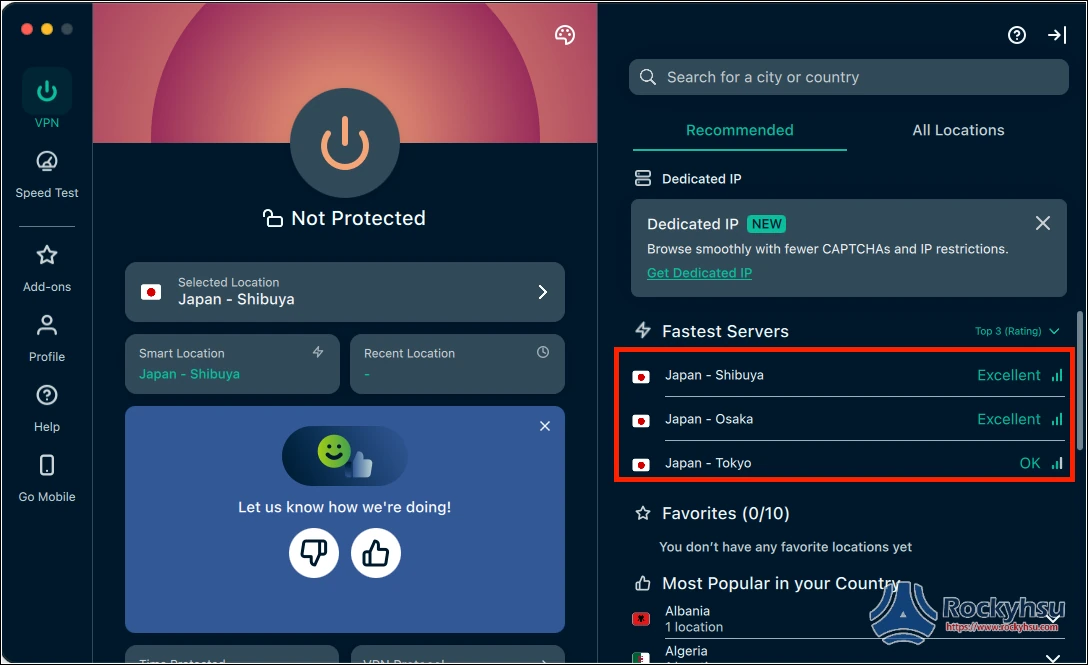
點一下你要的位置就會自動連線,連上後主畫面會顯示「Protected」並標出目前連接的地點:
不想用要中斷時,再點一次中間那顆大按鈕就斷線了。
- 打開 App Store 搜尋 ExpressVPN 並下載安裝,系統需要 iOS 15 以上。
- 打開 App,輸入購買時用的 Email,去信箱收驗證碼登入;或者直接用 Passkey 登入。
- 第一次連線會跳出系統權限視窗,按「Allow」讓 ExpressVPN 新增 VPN 設定檔。
- 按一下連線按鈕,顯示「Protected」就代表連上了。左邊是連線前、右邊是連上日本大阪後的畫面:

手機版的預設快速位置叫做「Fastest Location」,要換國家就點旁邊的「Change」。清單一樣分成 Recommended 和 All Locations,把國家展開還能看到每座城市的延遲數值,挑延遲低的連就對了:
- 到 Google Play 搜尋 ExpressVPN 安裝,系統需要 Android 7 以上。
- 打開 App,同樣用 Email 驗證碼或 Passkey 登入。
- 第一次連線會跳出系統連線要求,按「確定」允許。
- 按下連線按鈕,畫面轉為「Protected」就完成連線。第 2 到第 4 步的畫面依序如下:

如果還沒決定要不要訂閱,透過手機 App 可以先開啟 3 天免費試用,步驟和退訂注意事項可以閱讀 ExpressVPN 免費試用。
如果你只想讓瀏覽器換 IP,ExpressVPN 的瀏覽器擴充功能支援 Chrome、Firefox、Brave 和 Vivaldi,Edge 也可以直接裝 Chrome 線上應用程式商店的版本,唯獨 Safari 不支援。
這個擴充功能其實分成兩種運作模式,用之前要分清楚差別:
- Proxy 模式: 不用在電腦裝主程式就能單獨跑,但這意味著它只保護這個瀏覽器裡的流量,電腦上其他軟體並不會走 VPN。
- 遙控模式: 必須搭配電腦版主程式使用,好處是可以直接在瀏覽器右上角切國家、開關連線,實際上是讓整台電腦都走 VPN。
在擴充功能主畫面最下方就能直接切換這兩種模式:
如果電腦上沒裝主程式、單純靠 Proxy 模式連線,畫面下方就會出現「Limited Protection」提醒字樣,告訴你目前只有瀏覽器流量有受到加密保護:
另外點進擴充功能設定裡的「Privacy & Security」,會看到「Block WebRTC」和「Spoof your location」兩個開關。前者是防止瀏覽器偷漏真實 IP,後者能讓網站讀到的地理定位跟 VPN 位置一致,建議兩個都打開:
至於設定裡的「Web Protection」,可以幫你擋掉追蹤器、惡意網站、廣告和成人網站,也能自訂封鎖清單,不過這項功能得先登入 ExpressVPN 帳號才能開啟:
如果想比較其他瀏覽器專用的擴充插件,可以參考另一篇 Chrome VPN 推薦。
App 主畫面變成「Protected」之後,如果還想進一步確認 IP 跟連線都沒有外洩,花個十秒鐘測一下最安心:
- 打開 ExpressVPN 官網的 IP 查詢頁,上面顯示的國家應該要變成你剛選的地點。
- 接著順手跑一下官網的 DNS 洩漏測試和 WebRTC 洩漏測試,結果裡不該出現你原本的真實 IP 或網路業者名稱。
- 也可以用 BrowserLeaks 這類第三方檢查網站交叉驗證。下圖是我連上澳門之後實測的畫面,國家和城市都準確顯示在澳門:

其他更詳細的洩漏檢查教學,可以閱讀 VPN 測試教學。
所有進階設定在電腦版都放在左側導覽列的「Profile」裡,手機版則在底部的「Profile」分頁: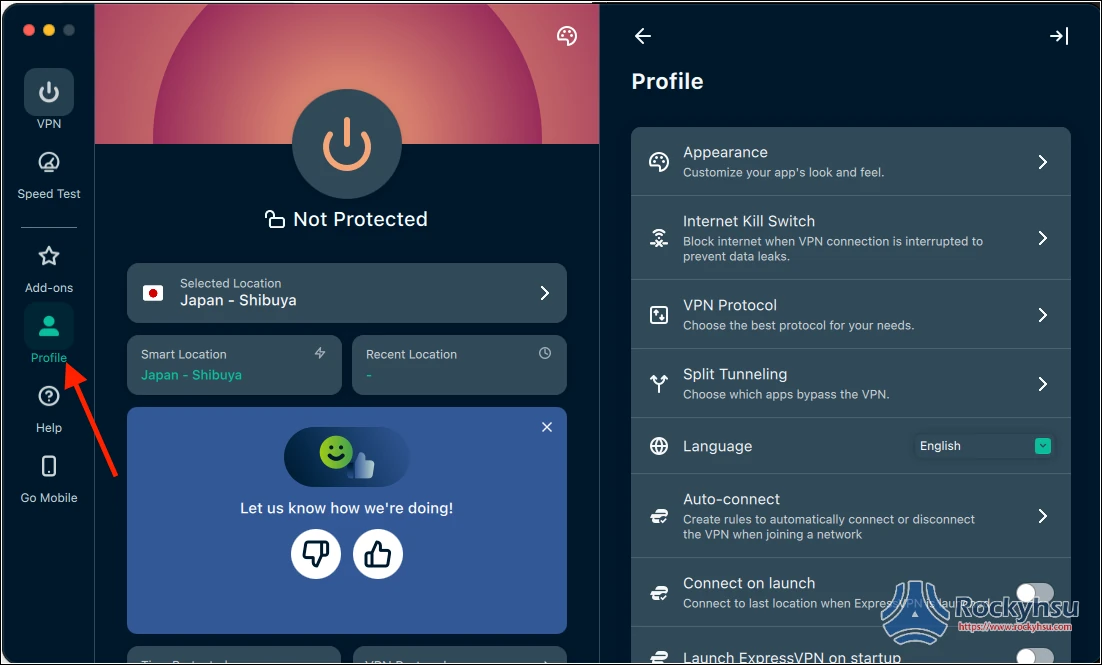
手機版的 Profile 設定頁長這樣,左邊是 Android 版、右邊是 iPhone 版:
Kill Switch 的作用是在 VPN 意外斷線的那一瞬間先切斷網路,避免真實 IP 突然暴露出來。以前舊版叫做 Network Lock,現在統一改名叫 Internet Kill Switch。雖然官方說各平台預設開啟,但我自己在 Mac 版截圖時發現兩個開關都是關的,所以裝好之後建議務必進到「Profile」→「Internet Kill Switch」親眼確認一次:
Mac 版上面有兩個選項:「Enable when connected」是連上 VPN 期間才啟動保護,「Enable at all times」則是連你手動關掉 VPN 時都會擋住所有網路流量。一般日常使用只開第一個就好,才不會關掉 VPN 後整個上不了網。
iPhone 版則是分成 Standard 和 Advanced 兩種,要注意 Advanced 模式同樣會擋住所有外部流量,甚至可能影響到 AirDrop 和 CarPlay 正常運作:
開著 Kill Switch 的時候,萬一遇到 VPN 卡住突然斷網,回到 App 重新連線或直接中斷連線通常就能恢復。想更了解背後原理可以閱讀 VPN Kill Switch 是什麼。
協定決定了你的資料用什麼方式加密傳輸。平常完全不需要自己亂調,維持預設的「Automatic」讓 App 自動選就好(多半會跑 ExpressVPN 自家的 Lightway)。以 Mac 版為例,能挑的協定如下:
只有在特定網路環境連不上、或是速度突然變慢時,才需要進來手動切換。各協定的特性差別如下:
值得一提的是,Lightway 和 WireGuard 目前都已經內建後量子加密,用來防範未來量子電腦破解的風險,這部分也不用另外設定。想搞懂協定差異可以閱讀 WireGuard 是什麼。
手機版的協定清單在這裡,左邊是 Android、右邊是 iPhone,可以看到 iPhone 比 Android 多了一個 IKEv2 選項:
分割通道非常實用,它能讓你指定特定 App 不要走 VPN。比方說國內網銀或公司內部系統常常一看到國外 IP 就直接擋掉,這時把網銀 App 設成排除,其他網頁和串流繼續走 VPN 就不用一直關開切換了。
到「Profile」→「Split Tunneling」打開開關後,可以選擇「不讓選定的 App 走 VPN」或「只讓選定的 App 走 VPN」,再把名單加進去。目前 Windows、Mac、Linux、Android 和 Android TV 都有支援:
- Mac: 第一次開啟時,App 會提示需要先安裝分割通道擴充元件,這時要進系統設定允許「ExpressVPN Split Tunnel」網路延伸功能才能用:

- Android: 要注意如果手機系統同時開了「封鎖未使用 VPN 的連線」,分割通道就會沒辦法使用。
- iPhone: iOS 版限制比較多,只能排除特定 IP 位址,連官方自己都說對大型網站不一定有效,老實說不太實用。
Mac 版按「Add App」把程式加進清單後,就能針對每個程式單獨指定「Use VPN」或「Bypass VPN」:
手機版對照如下,左邊的 Android 可以直接選 App,右邊的 iPhone 就只能手動輸入 IP 位址:
什麼情境最適合開分流,可以閱讀 VPN 分割通道是什麼。
如果你常帶筆電或手機到咖啡廳、機場連公共 Wi-Fi,建議把自動連線開起來,免得哪天忘記開 VPN 就直接連不安全網路。電腦版在「Profile」裡有這三個開關:
- Launch ExpressVPN on startup: 電腦一開機就自動開啟 ExpressVPN App:

- Connect on launch: 只要打開 App 就自動開始連線。
- Auto-connect: 可以依 Wi-Fi 類型決定要不要自動連,例如連到外面的不安全 Wi-Fi 自動開啟 VPN,回到家連自家 Wi-Fi 就不連。
Mac 版進到「Auto-connect」頁面後,按「Add Setting」就能自訂規則:
Android 一樣可以設開機自動連線,以及連到「不信任的網路」時自動保護;但要注意後面這個功能因為要判斷 Wi-Fi 名稱,必須把系統的位置權限設成「一律允許」才跑得動:
在左側導覽列的「Add-ons」裡,可以手動打開阻擋廣告、追蹤器、惡意網站和成人網站的防護開關(預設都是關閉的):
手機版則在底部的「Add-ons」分頁,點進「Advanced Protection」就能看到這 4 個獨立開關:
不過要先講清楚,這些防護只有在 VPN 連線狀態下才會生效,而且 iPhone 如果切到 IKEv2 協定也會失效。我自己用起來覺得它的擋廣告效果滿普通的,有時候反而還會拖慢網頁載入速度;如果哪天覺得網頁開起來卡卡的,先把這邊關掉試試看往往就順了。想要真正徹底擋廣告,還是建議搭配專用的瀏覽器外掛,可以參考另一篇廣告攔截器推薦。
萬一突然連不上伺服器,官方建議照下面這個順序排查,每做完一步就按連線測一次:
- 先確認原本網路正常: 把 VPN 徹底中斷,試試看沒開 VPN 時能不能正常上網。如果連原本都沒網路,問題就在 Wi-Fi 或電信商身上。
- 把 App 更新到最新版: 太舊的 App 版本可能會連不上。
- 換個位置試試: 進位置清單的「Recommended」換別的城市或國家連連看,先判斷是單一位置有問題,還是整個 App 卡住。
- 手動切換協定: 到「Profile」→「VPN Protocol」,依序試著切換 Lightway UDP、Lightway TCP、WireGuard、OpenVPN TCP、OpenVPN UDP。特別是在學校或公司 Wi-Fi 遇到封鎖時,走 TCP 模式通常比較容易過關。
- 檢查防毒軟體和防火牆: 暫時把電腦防毒軟體關掉測一下,或者把 ExpressVPN 加進防毒的例外清單;如果電腦裡有裝其他家的舊 VPN App 也建議先移除避免衝突。
- 直接找線上客服: 上面全部試完還是連不上,直接打開 App 裡的「Help」→「Contact Us」,客服 24 小時都在:

想看更多常見斷線原因與排查細節,可以閱讀 VPN 連不上怎麼辦。
如果連得上但覺得網速明顯卡頓,先換連距離你較近的位置,並把協定改回「Automatic」,環境允許的話用有線網路也會比 Wi-Fi 穩得多。如果電腦或家裡正好有人在大量下載檔案,先暫停後再重新測一次速度。
以我 2026 年 11 月從日本實測的數據來看,ExpressVPN 連日本跑到 359.2 Mbps、連美國 316.7 Mbps、連台灣也有 290 Mbps,大約保留了 75~92% 的原始網速,速度表現很不錯。電腦版在左側導覽列有內建「Speed Test」可以一次測出各位置分數,直接挑分數高的連就行。
手機版一樣有測速工具,就在底部的「Speed Test」分頁。下面是我 2026 年 11 月用 iPhone 連大阪實際測出的結果,下載速度高達 496 Mbps、延遲只有 16 ms: